|


HistorianChart 帮助 – 运行环境


HistorianReport 帮助 – 运行环境
|
HistorianReport 帮助 – 设置
【设置】可以对界面风格、显示等设置项进行设定。
设置工具栏面板

1.切换软件界面皮肤样式
2.程序窗体前置于其他运行的程序窗体
3.程序窗体大小位置锁定(不能移动改变)/解锁(可以移动改变)
4.显示设置
5.设置数据源服务器
6.将上述设置保存为默认值
改变界面肤色
1. 在[界面风格]工具面板组中,点击[主题]选项的下展按钮。
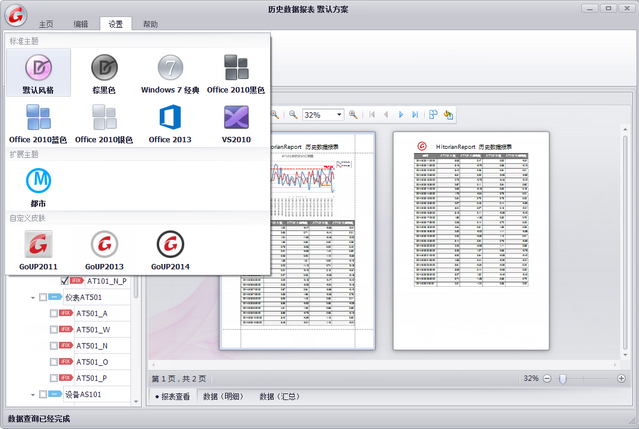
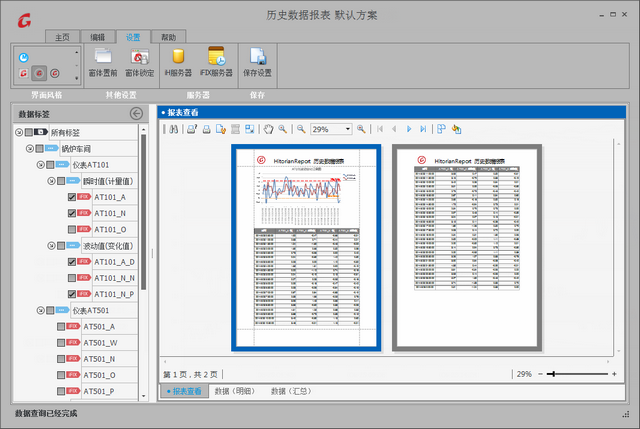
2. 在扩展面板上选择主题选项。下图为皮肤为GoUP2013的主题效果。
显示设置
1. 在[界面风格]工具面板组中,点击[显示设置]按钮。
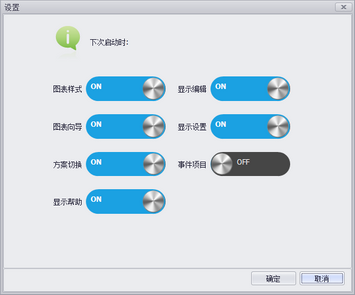
2. 在弹出的设置对话框中,开关对应的显示项目后,点击[确定]按钮。
3. 下次启动时,显示项目会根据设置显示或隐藏。
设置iFIX服务器
【注】使用此功能前请先确认本机上是否已经安装了iFIX
【注】iFIX服务器是指保存有H04、H08、H24文件的iFIX传统历史数据库的HTR文件路径
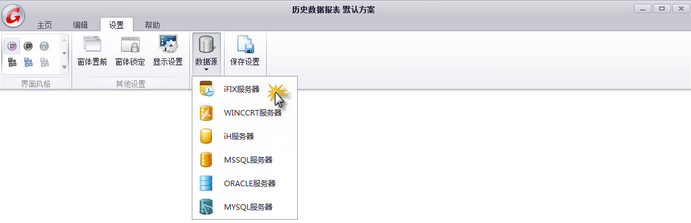
1. 点击[其他设置]面板组的[数据源] >> [iFIX服务器]按钮。
2. 在弹出的Proficy iFIX配置信息对话框中,点击 或
或 ,也可直接手动输入,设定HTR路径。
自动获取iFIX系统HTR路径
手动设定HTR路径
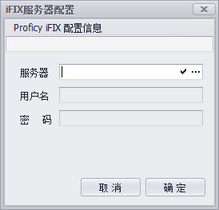
3. 点击[确定],完成iFIX服务器设定。
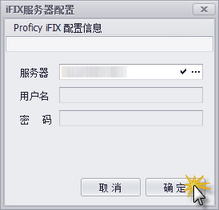
【注】在设置工具栏面板中,点击[保存]按钮,可将此设定保存为默认设定。
设置WinCCRT服务器
【注】使用此功能前请先确认本机上是否已经安装了WinCC Connectivity Pack and Connectivity Station并获得了相应的授权。
【注】请确认WinCC是否已经启动并处于运行状态。
1. 点击点击[数据源]面板组的[数据源] >> [WinCCRT服务器]按钮。

2. 在弹出的WinCCRT配置信息对话框中,输入WinCCRT服务实例名称(服务器名称必须与WinCCRT运行实例名称一致)。

3. 点击[测试连接],可确认与WinCCRT服务实例的连接是否正常。
4. 点击[确定],完成WinCCRT服务器的设定。
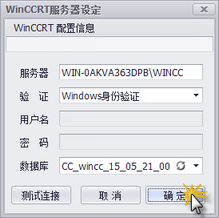
【注】在设置工具栏面板中,点击[保存]按钮,可将此设定保存为默认设定。
设置iH服务器
【注】iH服务器即为Proficy Historian服务器。
1. 点击[其他设置]面板组的[数据源] >> [iH服务器]按钮。
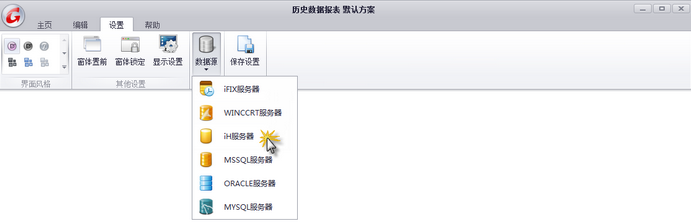
2. 在弹出的Proficy Historian配置信息对话框中,输入Historian服务器名称或IP地址。
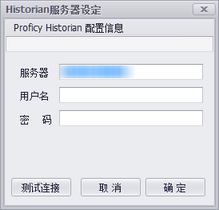
3. 点击[测试连接],可确认与Historian服务器的连接是否正常。
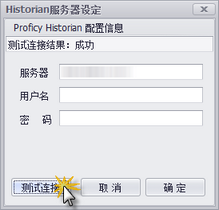
4. 点击[确定],完成Historian服务器的设定。
【注】在设置工具栏面板中,点击[保存]按钮,可将此设定保存为默认设定。
设置SQL服务器
1. 点击[其他设置]面板组的[数据源] >> [MSSQL服务器]按钮。
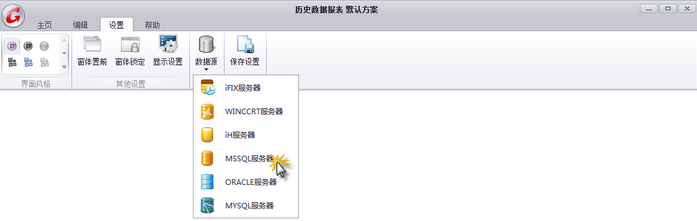
2. 在弹出的MSSQL配置信息对话框中,输入MSSQL服务器名称或IP地址。
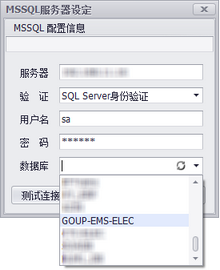
3. 点击[测试连接],可确认与MSSQL服务器的连接是否正常。
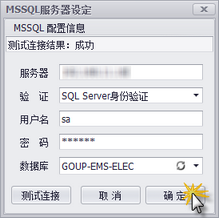
4. 点击[确定],完成MSSQL服务器的设定。
【注】在设置工具栏面板中,点击[保存]按钮,可将此设定保存为默认设定。
设置ORACLE服务器
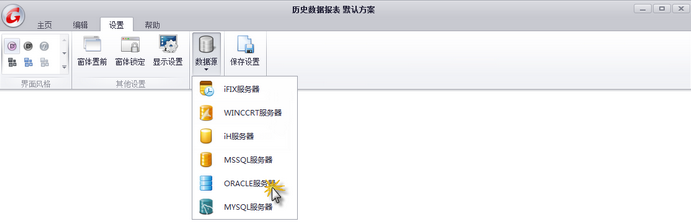
1. 点击点击[数据源]面板组的[数据源] >> [ORACLE服务器]按钮。
2. 在弹出的ORACLE配置信息对话框中,输入ORACLE服务对应的TNS名称(TNS须已经正确设定)。
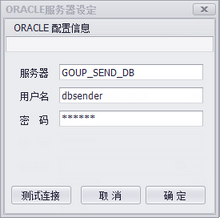
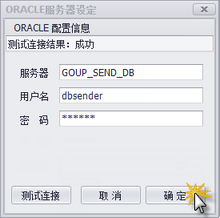
3. 点击[测试连接],可确认与ORACLE服务器的连接是否正常。
4. 点击[确定],完成ORACLE服务器的设定。
【注】在设置工具栏面板中,点击[保存]按钮,可将此设定保存为默认设定。
设置MYSQL服务器
1. 点击点击[数据源]面板组的[数据源] >> [MYSQL服务器]按钮。
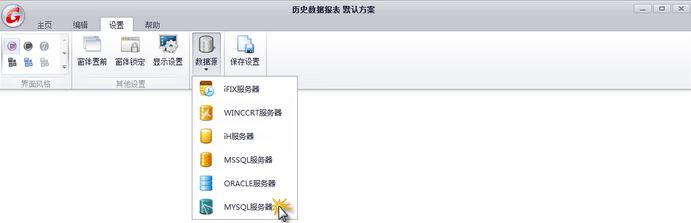
2. 在弹出的MYSQL配置信息对话框中,输入MYSQL服务器名称或IP地址。
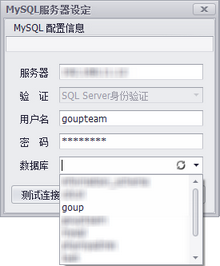
3. 点击[测试连接],可确认与MYSQL服务器的连接是否正常。
4. 点击[确定],完成MYSQL服务器的设定。
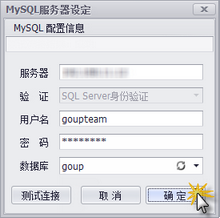
【注】在设置工具栏面板中,点击[保存]按钮,可将此设定保存为默认设定。
保存设置
1. 点击[保存]面板组的[保存]按钮。

2. 在弹出信息对话框中点击[确定]按钮。

HistorianChart 帮助
 |
HistorianChart Documentation & Online Help HistorianChart文档和帮助 |
||||||||||||||||||||
|
|||||||||||||||||||||
HistorianReport 帮助
 |
HistorianReport Documentation & Online Help HistorianReport文档和帮助 |
||||||||||||||||||||
|
|||||||||||||||||||||
iFIXSimulator 帮助
 |
iFIXSimulator Documentation & Online Help iFIXSimulator文档和帮助 |
||||||||||||||||||||
|
|||||||||||||||||||||
HistorianReport 帮助 – 软件启动
1. 双击桌面HistorianReport快捷图标 ,启动HistorianReport。
【注】如需查询iFIX传统历史数据库数据,在启动HistorianReport前,请先启动iFIX。
【注】如需查询WinCCRT数据库数据,在启动HistorianReport前,请先启动WinCC。

HistorianReport各工具栏面板

HistorianReport主页工具栏面板
主页工具栏面板

HistorianReport编辑工具栏面板
编辑工具栏面板

HistorianReport设置工具栏面板
设置工具栏面板

HistorianReport帮助工具栏面板
帮助工具栏面板
GoUP 软件产品安装
GoUP软件产品,请按照以下步骤完成软件的安装(以iFIXDBViewer安装为例)。
【注】安装前请确认已经安装Microsoft .NET Framework 3.5 SP1或以上版本。Microsoft .NET Framework安装方法请参见该软件安装说明。
1. 双击iFIXDBViewer安装包图标 。
。
2. iFIXDBViewer启动安装向导,开始安装。

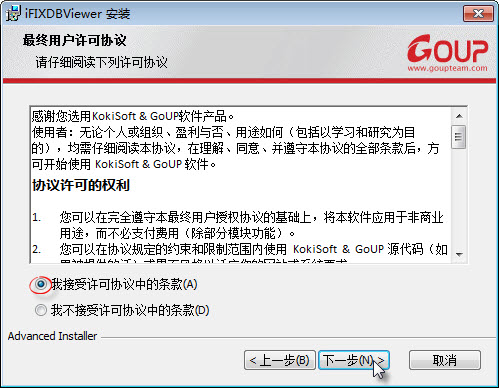
3. 请阅读软件使用许可协议,若同意点击【我接受许可协议中的条款】,单击【下一步】,继续安装。如不接受许可协议中的条款,请单击【取消】退出安装程序。
4. 单击【浏览】,选定安装路径后,单击【下一步】。·32位操作系统默认为C:\Program Files\GoUP\iFIXDBViewer·64位操作系统默认为C:\Program Files (x86)\GoUP\iFIXDBViewer

5. 单击【安装】,开始安装
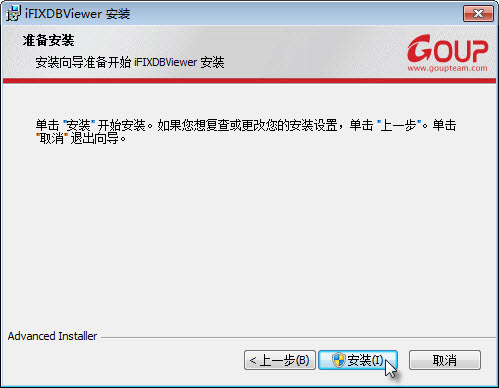
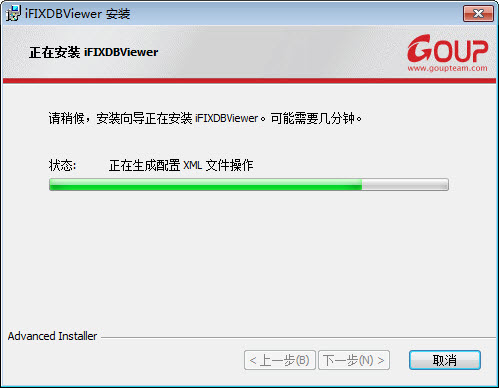
6. 如图,iFIXDBViewer正在执行安装操作。单击【取消】也可退出安装程序。
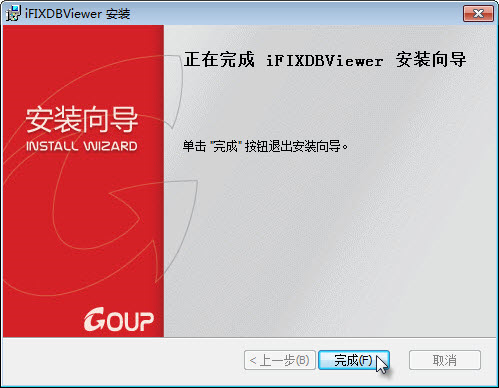
7. 单击【完成】,结束安装过程。
iFIX技术文章:历史数据采集之配置传统历史数据库
iFIX 5.5及以上版本安装后,历史数据采集默认配置为Historian数据库。将历史数据库由Historian配置为传统(Classic)历史数据库的操作步骤如下:
- 打开 iFIX 5.5 or 5.8 安装DVD
- 在安装源目录下查找到Proficy\Legacy文件夹
- 运行安装IFIX55_Pulse_FD.exe或iFIX58_ClassicHistorian_001
- 在iFIX安装目录Proficy\Proficy iFIX\LOCAL文件夹中找到文件[FixUserPreferences.ini],并用记事本打开进行编辑
- 在文件中找到配置”CurrentHistorian= iHistorian”,修改为”CurrentHistorian=Classic”,保存后关闭[FixUserPreferences.ini file]文件
- 重新启通iFIX后,传统历史数据库就可使用.
// In some cases the CurrentHistorian entry listed above may not exist
// in the FixUserPreferences.ini file and in this case add the
// following section and information manually to the file and then
// close and save the updated FixUserPreferences.ini file:
[Historian]
CurrentHistorian=Classic
IFIX的历史采集可能会因为某些原因停止运行。这时候,我们就需要知道IFIX历史采集的运行状态。
修改“系统配置”->“任务配置”的HTC.EXE的参数,修改为
- 当HTC在运行时,这隔每15秒向“TAGNAME”标签写“1”
// 请将TAGNAME替换成实际使用的标签名称
// /A和TAGNAME之间没有空格,/D和15之间没有空格
HTC.EXE /ATAGNAME /D15
- 当HTC停止运行时,向“TAGNAME”标签写“1”
// 请将TAGNAME替换成实际使用的标签名称
// /T和TAGNAME之间没有空格
HTC.EXE /TTAGNAME
关联文章阅读:iFIX技术文章:历史数据采集之配置传统历史数据库(续)