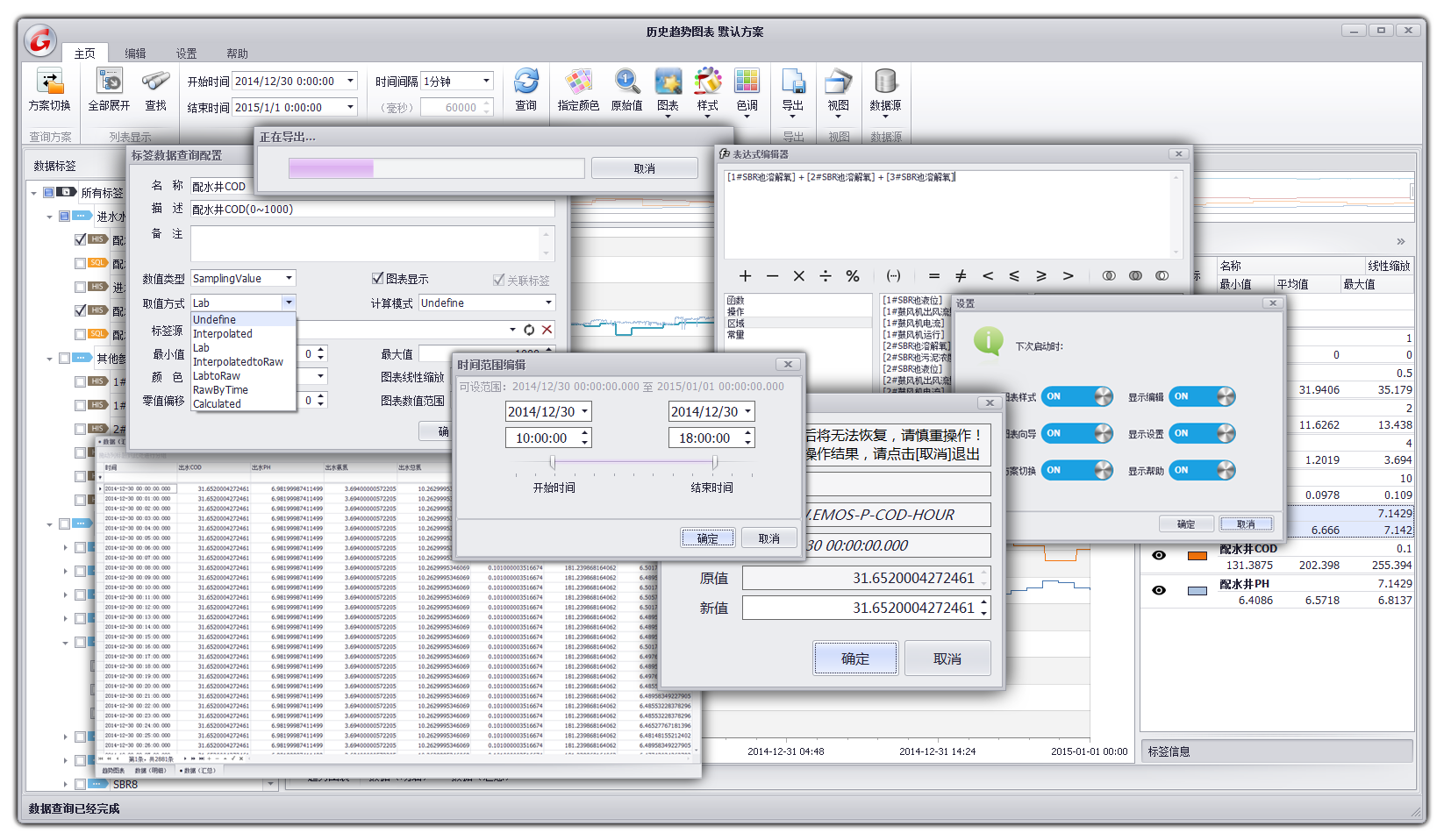
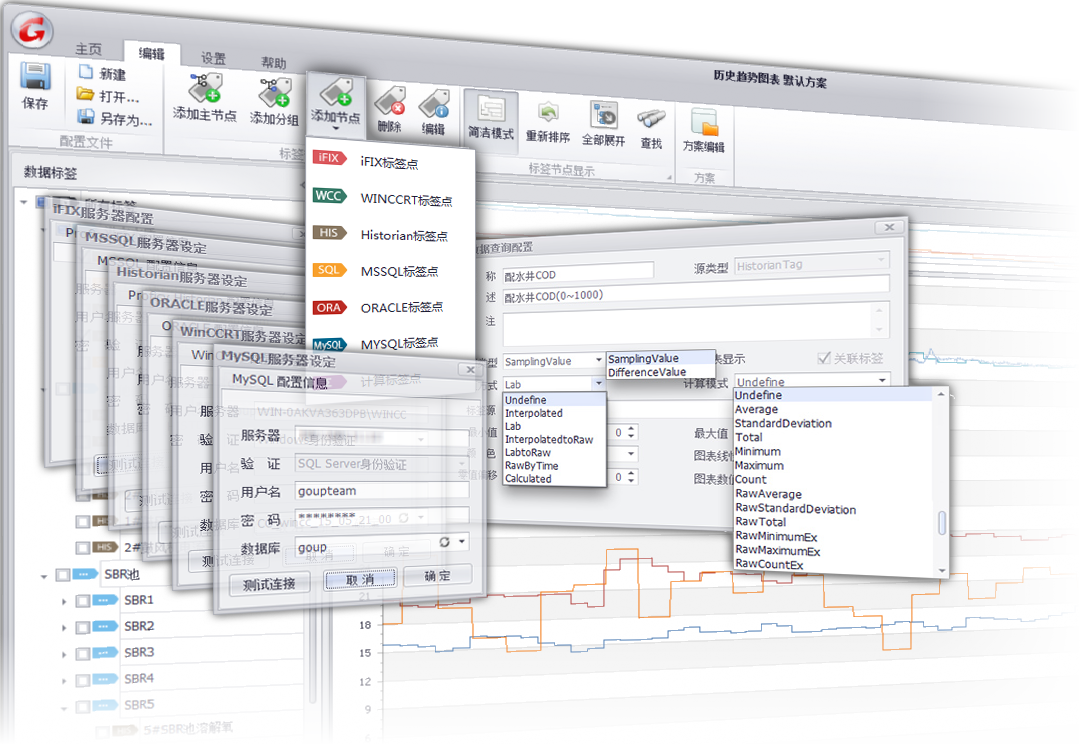
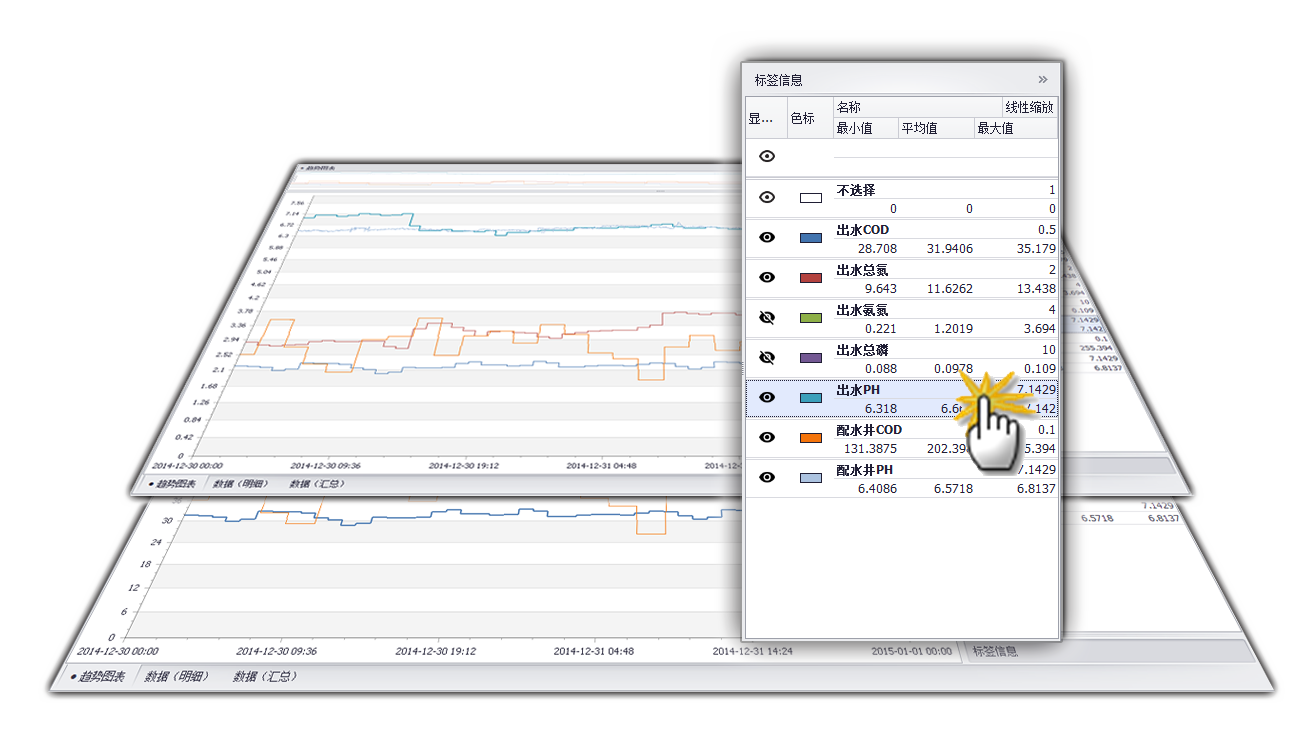
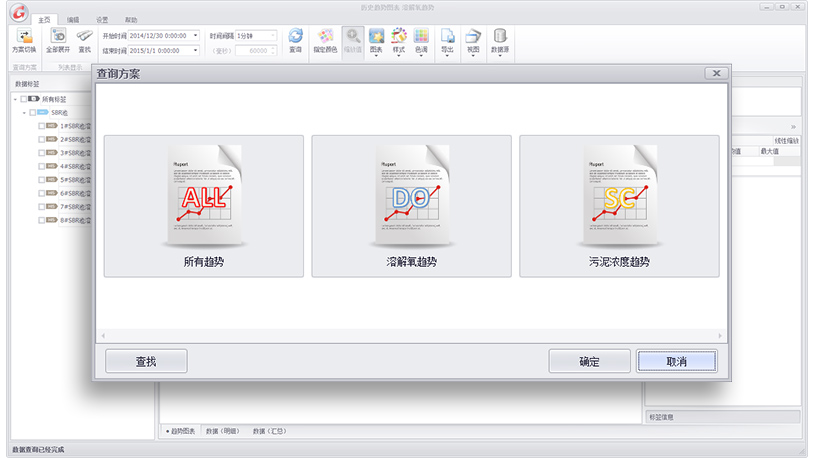
HistorianReport – 历史数据报表

HistorianReport(历史数据报表工具)产品介绍

HistorianReport(历史数据报表工具)软件图标

什么是HistorianReport

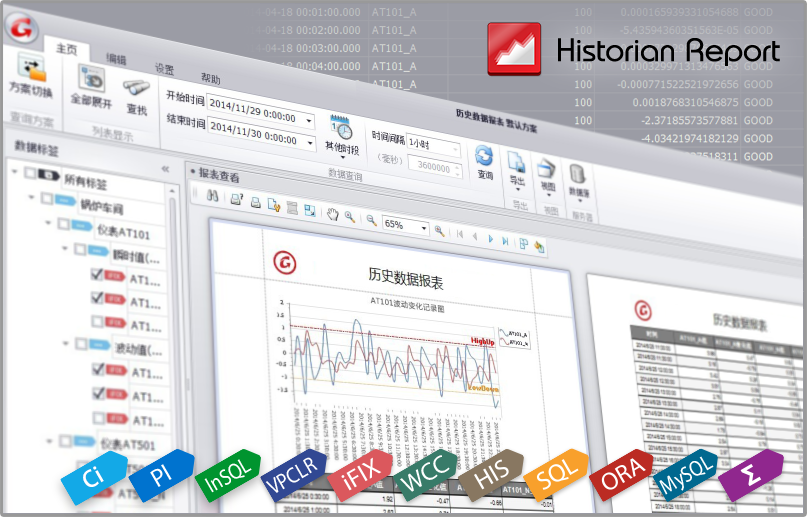
HistorianReport可以快速可靠地查询获取历史数据库数据,既能够对历史数据进行多种样式的数据报表呈现、又能够对历史数据进行筛选比较、统计分析,轻松实现对生产过程中的能耗、效率或设备使用状况等多种数据及数据与数据之间多方位、多层次地深度分析和数据挖掘。

HistorianReport可以为我做什么

  • 快速可靠地查询获取iFIX传统数据库、Historian数据库、PI数据库、Citect数据库、InSql数据库、MSSQL数据库、WinCCRT数据库、ORACLE数据库、MySQL数据库中的历史数据。
  • 可以创建不同查询方案、多层级的定义分组及数据标签,直观展现标签数据之间的关系。
  • 定制化地设定各数据标签的显示名称及相关属性,以实际应用为视角展示抽象的数据。
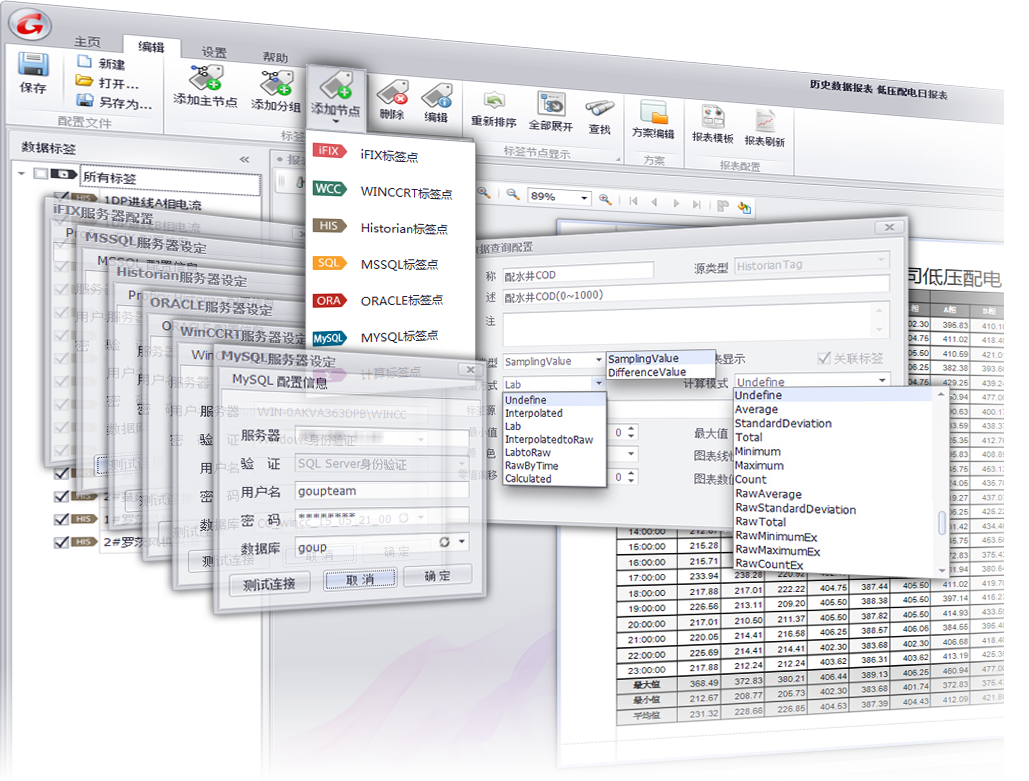
  • 提供采样值(原始值、LAB值、插值等),计算值(最大值、最小值、平均值)等多种历史数据查询类型。
  • 提供周期时间的前后变化的差值的查询,直接获得累计数据类型的使用值及瞬时数据类型的波动值。
  • 拥有计算类型标签,通过计算公式的设定,使得数据可以进行二次计算。
  • 可以将查询获取的趋势图表和历史数据导出保存为PDF、Excel、Word等多种格式文件。
  • 使用自定义报表模板可高效设计制作出各种专业的柱状图,折线图,饼图,柏拉图,点状图,面积图等专业图表报表。
  • 允许跨时段历史数据查询,环比报表、同比报表轻松实现。
  • 历史数据检索筛选便捷高效,比较分析得心应手。
  • 通过简单地设定和调用,协助HMI快速完成数据报表、数据查询的功能实现。
  • 引入多样化的时间维度概念,轻松构建并实现以事件项目为导向的历史趋势查询。

点击查看报表效果样例

多种标签 汇集呈现

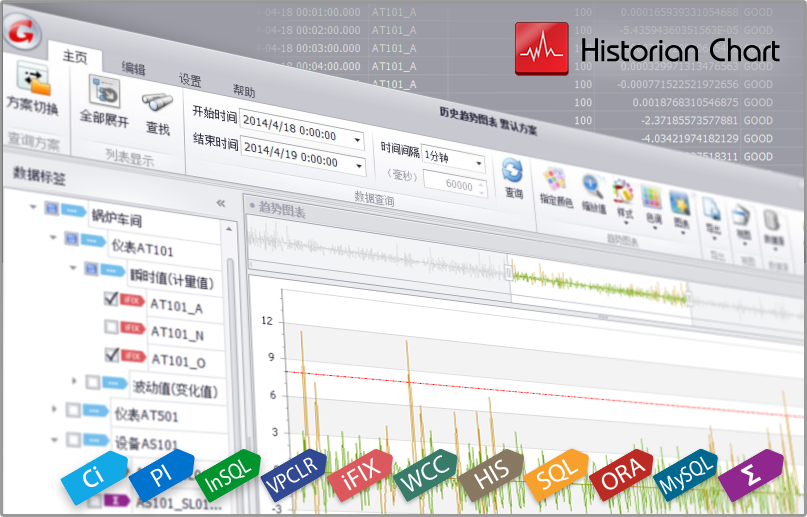
历史数据报表工具可以汇聚显示来自iFIX传统数据库、Historian数据库(iH数据库)、PI数据库、InSql数据库、MSSQL数据库、WinCCRT数据库、ORACLE数据库、MySQL数据库的历史数据。仅仅通过简便的设置,便可呈现每个标签的不同数据,涵盖了采样、变化、波动、汇总计算等多方面数据,使得数据分析比较以及数据报表制作轻而易举。


HistorianReport(历史数据报表工具)产品介绍

定制方案 各看所需

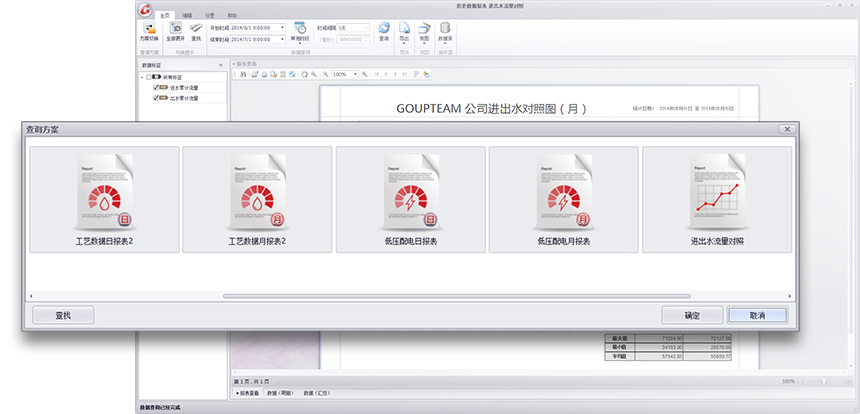
依据查看内容、查看方式、查看对象以及操作要求的不同,可定制多种不同的查看方案。查看时可快速便捷地进行切换,使得数据报表的查看和历史数据分析更加快速、高效和规范。

报表查看 专业便捷

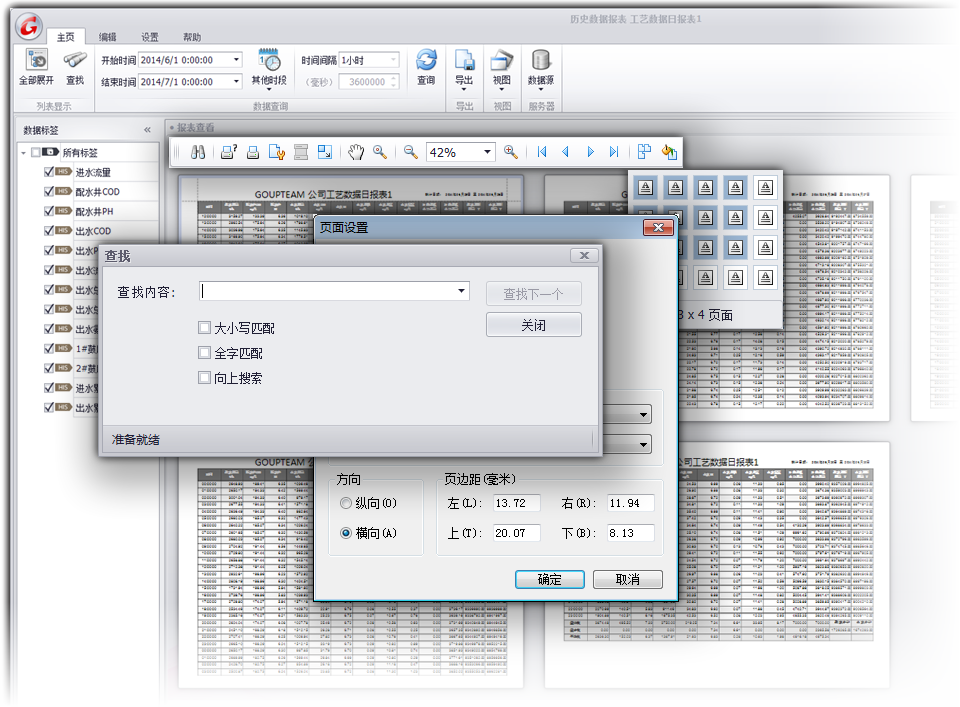
多页面/单页面切换、放大/缩小、翻页等功能使得数据报表查看更加高效专业。页面设定、一键打印使得报表打印更加简便快捷。

数据修正 轻松应对

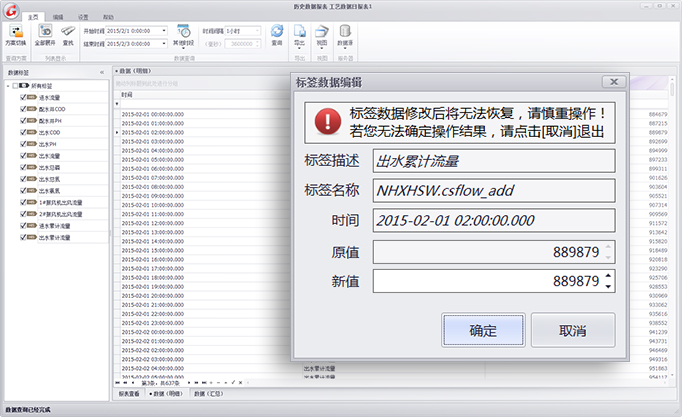
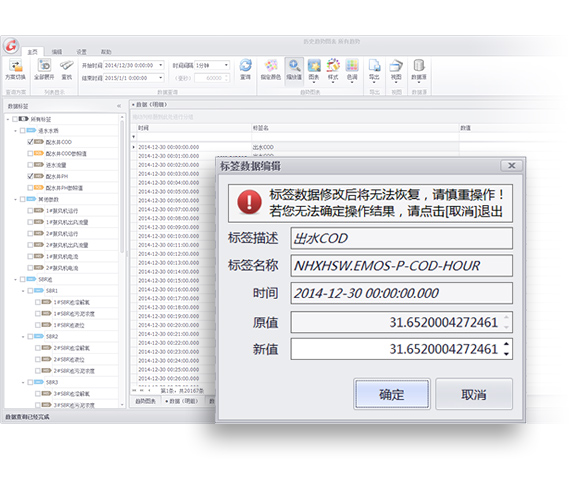
历史数据报表工具提供了Historian标签、MSSQL标签、ORACLE标签、MySQL标签历史数据修正功能,提示性标签数据编辑操作使得历史数据修正能够轻松应对,大大减少出错机率。

图表数据 一键导出

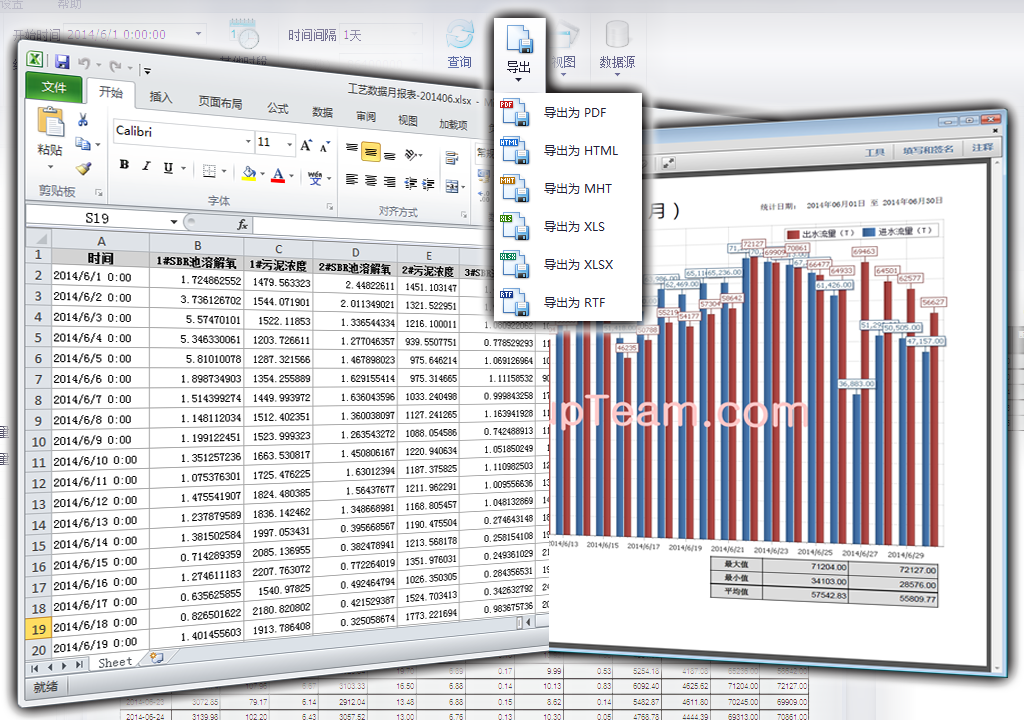
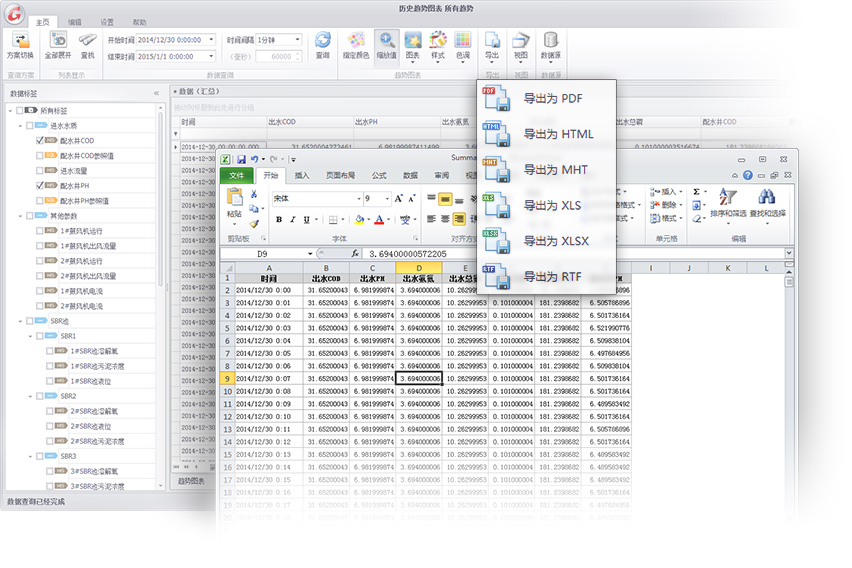
历史数据报表工具可以将数据标签以数据报表、明细数据、汇总数据三种视图类型,快速地将查询获得的报表和数据以文件的方式导出保存,便于数据信息的历史存档以及再次分析和应用。

点击查看报表样例

标签: , , , , , , , , , , , , , , , , , , , , , , , , , , ,
文章分类 产品中心

HistorianChart – 历史趋势图表

HistorianChart(历史趋势图表)产品介绍

HistorianChart(历史趋势图表)图标

什么是HistorianChart

HistorianChart可以高速可靠地查询获取历史数据库数据,既能够对历史数据进行多种样式的趋势图表呈现、又能够对历史数据进行筛选比较、统计分析,轻松实现对生产过程中的能耗、效率或设备使用状况等多种数据及数据与数据之间多方位、多层次地深度分析和数据挖掘。

HistorianChart(历史趋势图表)产品介绍

HistorianChart可以为我做什么

  • 快速可靠地查询获取iFIX传统数据库、Historian数据库、PI数据库、InSQL数据库、Citect数据库、MSSQL数据库、WinCCRT数据库、ORACLE数据库、MySQL数据库中的历史数据。
  • 可以创建不同查询方案、多层级的定义分组及数据标签,直观展现标签数据之间的关系。
  • 定制化地设定各数据标签的显示名称及相关属性,以实际应用为视角展示抽象的数据。
  • 提供采样值(原始值、LAB值、插值等),计算值(最大值、最小值、平均值)等多种历史数据查询类型。
  • 提供周期时间的前后变化的差值的查询,直接获得累计数据类型的使用值及瞬时数据类型的波动值。
  • 拥有计算类型标签,通过计算公式的设定,使得数据可以进行二次计算。
  • 可以将查询获取的趋势图表和历史数据导出保存为PDF、Excel、Word等多种格式文件。
  • 提供多种配色方案,使得历史趋势图表的呈现更加专业美观。
  • 历史数据检索筛选便捷高效,比较分析得心应手。
  • 通过简单地设定和调用,协助HMI快速完成历史趋势、数据查询的功能实现。
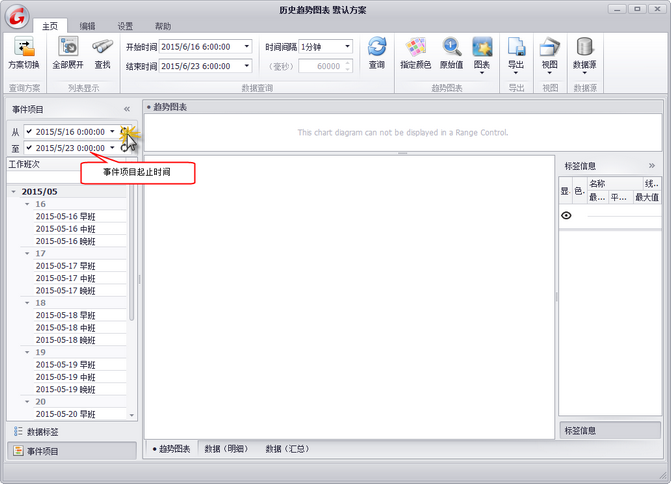
  • 引入多样化的时间维度概念,轻松构建并实现以事件项目为导向的历史趋势查询。
HistorianChart(历史趋势图表)产品介绍

多种标签 汇集呈现

历史趋势图表工具可以汇聚显示来自iFIX传统数据库、Historian数据库(iH数据库)、PI数据库、InSql数据库、MSSQL数据库、WinCCRT数据库、ORACLE数据库、MySQL数据库的历史数据。仅仅通过简便的设置,便可呈现每个标签的不同数据,涵盖了采样、变化、波动、汇总计算等多方面数据,使得数据分析比较轻而易举。

趋势数据 一目了然

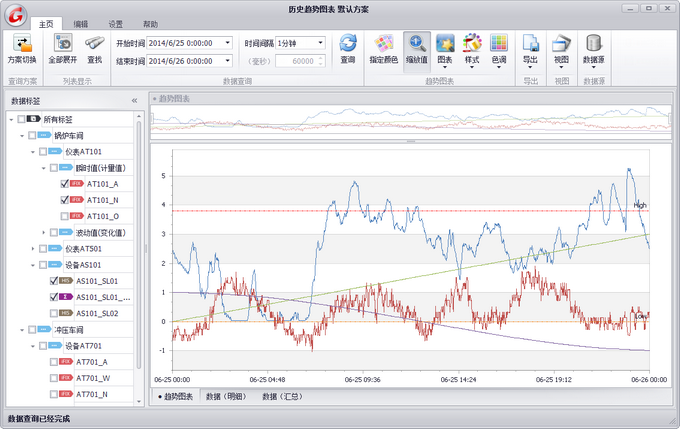
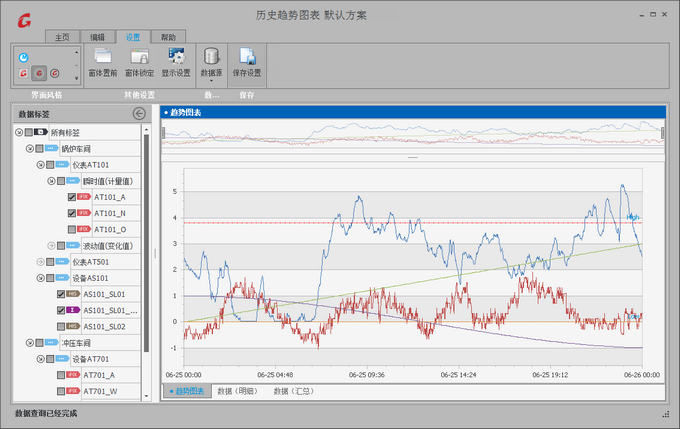
趋势图表查看时,标签趋势显示/隐藏一键切换,即便数值范围互不相同,数值坐标轴刻度值也能动态切换。趋势图表标签最小值、最大值、平均值信息使得数据分析更加轻松。


HistorianChart(历史趋势图表)产品介绍

定制方案 各看所需

依据查看内容、查看方式、查看对象以及操作要求的不同,可定制多种不同的查看方案。查看时可快速便捷地进行切换,使得趋势数据的查看和分析更加快速、高效和规范。

数据修正 轻松应对

历史趋势图表工具提供了Historian标签、MS-SQL标签历史数据修正功能,提示性标签数据编辑操作使得历史数据修正能够轻松应对,大大减少出错机率。

图表数据 一键导出

历史趋势图表工具可以将数据标签以趋势图表、明细数据、汇总数据三种视图类型,快速地将查询获得的标签趋势和数据以文件的方式导出保存,便于数据信息的历史存档以及再次分析和应用。

标签: , , , , , , , , , , , , , , , , , , , , , , , , , , , ,
文章分类 产品中心

HistorianReport 帮助 – 产品介绍

Historian Report Promote

HistorianReport可以快速可靠地查询获取历史数据库数据,既能够对历史数据进行多种样式的数据报表呈现、又能够对历史数据进行筛选比较、统计分析,轻松实现对生产过程中的能耗、效率或设备使用状况等多种数据及数据与数据之间多方位、多层次地深度分析和数据挖掘。

HistorianReport能协助你简单、轻松的解决这些问题。其功能特点如下:

● 快速可靠地查询获取iFIX传统数据库、WinCCRT数据库、Historian数据库、MSSQL数据库、Oracle数据库、MySQL数据库中的历史数据。
● 可以创建不同查询方案、多层级的定义分组及数据标签,直观展现标签数据之间的关系。
● 定制化地设定各数据标签的显示名称及相关属性,以实际应用为视角展示抽象的数据。
● 提供采样值(原始值、LAB值、插值等),计算值(最大值、最小值、平均值)等多种历史数据查询类型。
● 提供周期时间的前后变化的差值的查询,直接获得累计数据类型的使用值及瞬时数据类型的波动值。
● 拥有计算类型标签,通过计算公式的设定,使得数据可以进行二次计算。
● 可以将查询获取的数据报表和历史数据导出保存为PDF、Excel、Word等多种格式文件。
● 使用自定义报表模板可高效设计制作出各种专业的柱状图,折线图,饼图,柏拉图,点状图,面积图等专业图表报表。
● 允许跨时段历史数据查询,环比报表、同比报表轻松实现。
● 历史数据检索筛选便捷高效,比较分析得心应手。
● 通过简单地设定和调用,协助HMI快速完成数据报表、数据查询的功能实现。
● 引入多样化的时间维度概念,轻松构建并实现以事件项目为导向的历史报表生成与查询。

HistorianReport适用对象为SCADA/HMI开发工程师、测试工程师、现场工程师、生产工艺工程师以及数据分析工程师,同时也可作为项目的功能模块或数据分析挖掘工具直接使用。

HistorianReport可以轻松与Proficy iFIX、Proficy Historian、Proficy CIMPLICITY、Rockwell FactoryTalk/RSView32、Wonderware Intouch、SIMATIC WinCC等主流组态软件以及其他所有以MSSQL、Oracle、MySQL作为历史数据库的系统平台整合使用,成为整体解决方案中“数据报表查看”、“数据报表生成”、“历史数据分析”的解决方案。

标签: , , , , , , , , ,
文章分类 HistorianReport Help

HistorianChart 帮助 – 设置

【设置】可以对界面风格、显示等设置项进行设定。

设置工具栏面板


HistorianChart(历史趋势图表)设置工具栏面板
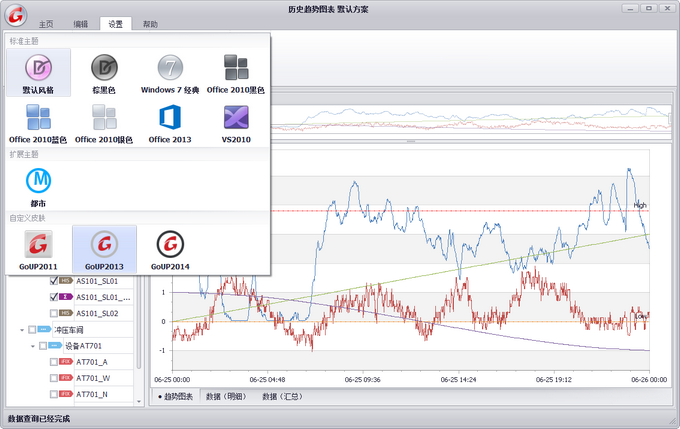
1.切换软件界面皮肤样式
2.程序窗体前置于其他运行的程序窗体
3.程序窗体大小位置锁定(不能移动改变)/解锁(可以移动改变)
4.设置Historian服务器
5.设置iFIX服务器
6.将上述设置保存为默认值

改变界面肤色

1. 在[界面风格]工具面板组中,点击[主题]选项的下展按钮。

HistorianChart(历史趋势图表)界面风格切换步骤1

2. 在扩展面板上选择主题选项。下图为皮肤为GoUP2013的主题效果。
HistorianChart(历史趋势图表)界面风格切换步骤2

显示设置

1. 在[界面风格]工具面板组中,点击[显示设置]按钮。
HistorianChart(历史趋势图表)显示设置步骤1

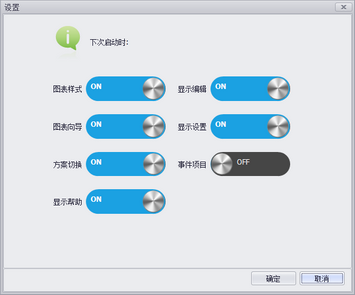
2. 在弹出的设置对话框中,开关对应的显示项目后,点击[确定]按钮。

3. 下次启动时,显示项目会根据设置显示或隐藏。

设置iFIX服务器

【注】使用此功能前请先确认本机上是否已经安装了iFIX
【注】iFIX服务器是指保存有H04、H08、H24文件的iFIX传统历史数据库的HTR文件路径

1. 点击点击[数据源]面板组的[数据源] >> [iFIX服务器]按钮。
HistorianChart(历史趋势图表)设置iFIX服务器步骤1

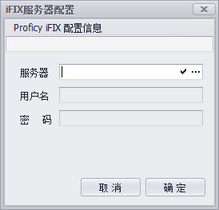
2. 在弹出的Proficy iFIX配置信息对话框中,点击check或dot,也可直接手动输入,设定HTR路径。
check自动获取iFIX系统HTR路径
dot手动设定HTR路径
HistorianChart(历史趋势图表)设置iFIX服务器步骤2

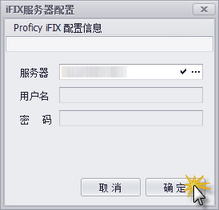
3. 点击[确定],完成iFIX服务器设定。
HistorianChart(历史趋势图表)设置iFIX服务器步骤3

 【注】在设置工具栏面板中,点击[保存]按钮,可将此设定保存为默认设定。

设置WinCCRT服务器

【注】使用此功能前请先确认本机上是否已经安装了WinCC Connectivity Pack and Connectivity Station并获得了相应的授权。
【注】请确认WinCC是否已经启动并处于运行状态。

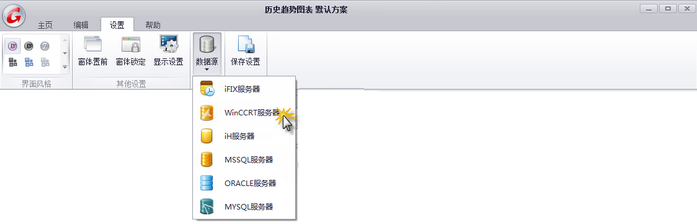
1. 点击点击[数据源]面板组的[数据源] >> [WinCCRT服务器]按钮。
HistorianChart(历史趋势图表)设置WinCCRT服务器步骤1

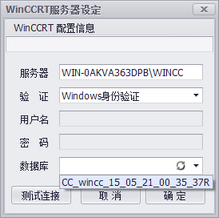
2. 在弹出的WinCCRT配置信息对话框中,输入WinCCRT服务实例名称(服务器名称必须与WinCCRT运行实例名称一致)。
HistorianChart(历史趋势图表)设置WinCCRT服务器步骤2"

3. 点击[测试连接],可确认与WinCCRT服务实例的连接是否正常。

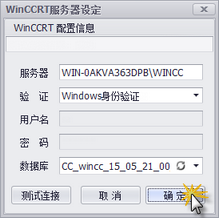
4. 点击[确定],完成WinCCRT服务器的设定。
HistorianChart(历史趋势图表)设置WinCCRT服务器步骤4

【注】在设置工具栏面板中,点击[保存]按钮,可将此设定保存为默认设定。


设置iH服务器

【注】iH服务器即为Proficy Historian服务器。

1. 点击[数据源]面板组的[数据源] >> [iH服务器]按钮。
HistorianChart(历史趋势图表)设置iH服务器步骤1

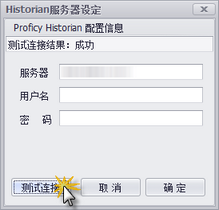
2. 在弹出的Proficy Historian配置信息对话框中,输入Historian服务器名称或IP地址。
HistorianChart(历史趋势图表)设置iH服务器步骤2

3. 点击[测试连接],可确认与Historian服务器的连接是否正常。
HistorianChart(历史趋势图表)设置iH服务器步骤3

4. 点击[确定],完成Historian服务器的设定。

【注】在设置工具栏面板中,点击[保存]按钮,可将此设定保存为默认设定。

设置MSSQL服务器

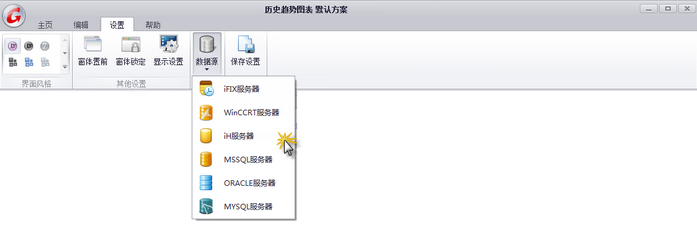
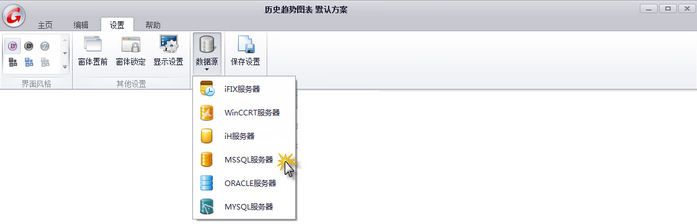
1. 点击点击[数据源]面板组的[数据源] >> [MSSQL服务器]按钮。
HistorianChart(历史趋势图表)设置MSSQL服务器步骤1

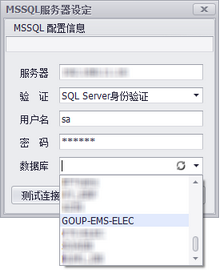
2. 在弹出的MSSQL配置信息对话框中,输入MSSQL服务器名称或IP地址。
HistorianChart(历史趋势图表)设置MSSQL服务器步骤2

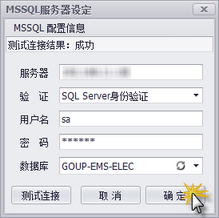
3. 点击[测试连接],可确认与MSSQL服务器的连接是否正常。
HistorianChart(历史趋势图表)设置MSSQL服务器步骤3

4. 点击[确定],完成MSSQL服务器的设定。

【注】在设置工具栏面板中,点击[保存]按钮,可将此设定保存为默认设定。

设置ORACLE服务器

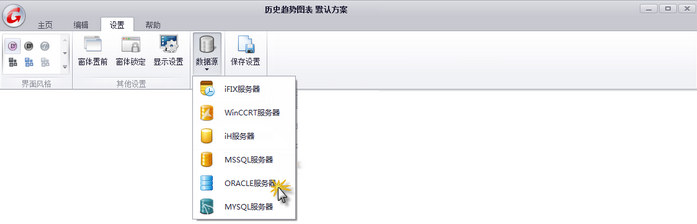
1. 点击点击[数据源]面板组的[数据源] >> [ORACLE服务器]按钮。
HistorianChart(历史趋势图表)设置ORACLE服务器步骤1

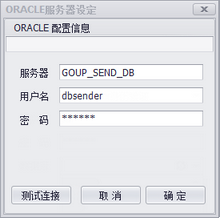
2. 在弹出的ORACLE配置信息对话框中,输入ORACLE服务对应的TNS名称(TNS须已经正确设定)。
HistorianChart(历史趋势图表)设置ORACLE服务器步骤2

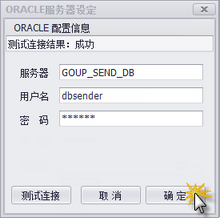
3. 点击[测试连接],可确认与ORACLE服务器的连接是否正常。

4. 点击[确定],完成ORACLE服务器的设定。
HistorianChart(历史趋势图表)设置ORACLE服务器步骤4

【注】在设置工具栏面板中,点击[保存]按钮,可将此设定保存为默认设定。

设置MYSQL服务器

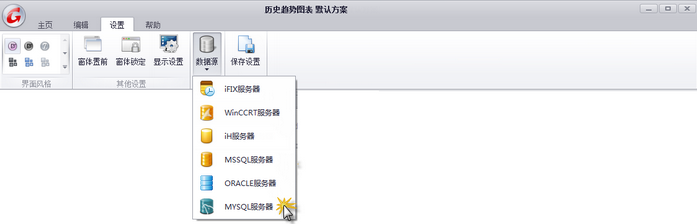
1. 点击点击[数据源]面板组的[数据源] >> [MYSQL服务器]按钮。
HistorianChart(历史趋势图表)设置MYSQL服务器步骤1

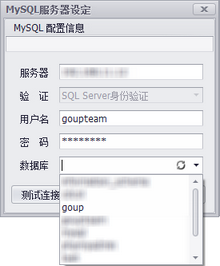
2. 在弹出的MYSQL配置信息对话框中,输入MYSQL服务器名称或IP地址。
HistorianChart(历史趋势图表)设置MYSQL服务器步骤2

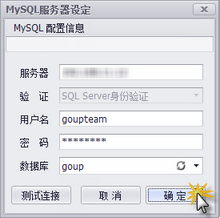
3. 点击[测试连接],可确认与MYSQL服务器的连接是否正常。

4. 点击[确定],完成MYSQL服务器的设定。
HistorianChart(历史趋势图表)设置MYSQL服务器步骤4

【注】在设置工具栏面板中,点击[保存]按钮,可将此设定保存为默认设定。

保存设置

1. 点击[保存]面板组的[保存]按钮。
HistorianChart(历史趋势图表)保存设置步骤1

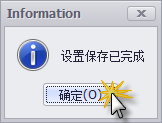
2. 在弹出信息对话框中点击[确定]按钮。
HistorianChart(历史趋势图表)保存设置步骤2

标签: , , , , , ,
文章分类 HistorianChart Help

HistorianChart 帮助 – 产品介绍

historian chart promotion

HistorianChart可以快速可靠地查询获取历史数据库数据,既能够对历史数据进行多种样式的趋势图表呈现、又能够对历史数据进行筛选比较、统计分析,轻松实现对生产过程中的能耗、效率或设备使用状况等多种数据及数据与数据之间多方位、多层次地深度分析和数据挖掘。

HistorianChart能协助你简单、轻松的解决这些问题。其功能特点如下:

● 快速可靠地查询获取iFIX传统数据库、WinCCRT数据库、Historian数据库、MSSQL数据库、Oracle数据库、MySQL数据库中的历史数据。
● 可以创建不同查询方案、多层级的定义分组及数据标签,直观展现标签数据之间的关系。
● 定制化地设定各数据标签的显示名称及相关属性,以实际应用为视角展示抽象的数据。
● 提供采样值(原始值、LAB值、插值等),计算值(最大值、最小值、平均值)等多种历史数据查询类型。
● 提供周期时间的前后变化的差值的查询,直接获得累计数据类型的使用值及瞬时数据类型的波动值。
● 拥有计算类型标签,通过计算公式的设定,使得数据可以进行二次计算。
● 可以将查询获取的趋势图表和历史数据导出保存为PDF、Excel、Word等多种格式文件。
● 提供多种配色方案,使得历史趋势图表的呈现更加专业美观。
● 历史数据检索筛选便捷高效,比较分析得心应手。
● 通过简单地设定和调用,协助HMI快速完成历史趋势、数据查询的功能实现。
● 引入多样化的时间维度概念,轻松构建并实现以事件项目为导向的历史趋势查询。

HistorianChart适用对象为SCADA/HMI开发工程师、测试工程师、现场工程师、生产工艺工程师以及数据分析工程师,同时也可作为项目的功能模块或数据分析挖掘工具直接使用。

HistorianChart可以轻松与Proficy iFIX、Proficy Historian、Proficy CIMPLICITY、Rockwell FactoryTalk/RSView32、Wonderware Intouch、SIMATIC WinCC等主流组态软件以及其他所有以MSSQL、Oracle、MySQL作为历史数据库的系统平台整合使用,成为整体解决方案中“历史趋势查看”、“历史数据分析”的解决方案。

标签: , , , , , , , , , , ,
文章分类 HistorianChart Help

HistorianChart 帮助 – 软件启动

1. 双击桌面HistorianChart快捷图标HistorianChart(历史趋势图表)软件图标,启动HistorianChart。
【注】如需查询iFIX传统历史数据库数据,在启动HistorianChart前,请先启动iFIX。
【注】如需查询WinCCRT数据库数据,在启动HistorianChart前,请先启动WinCC。

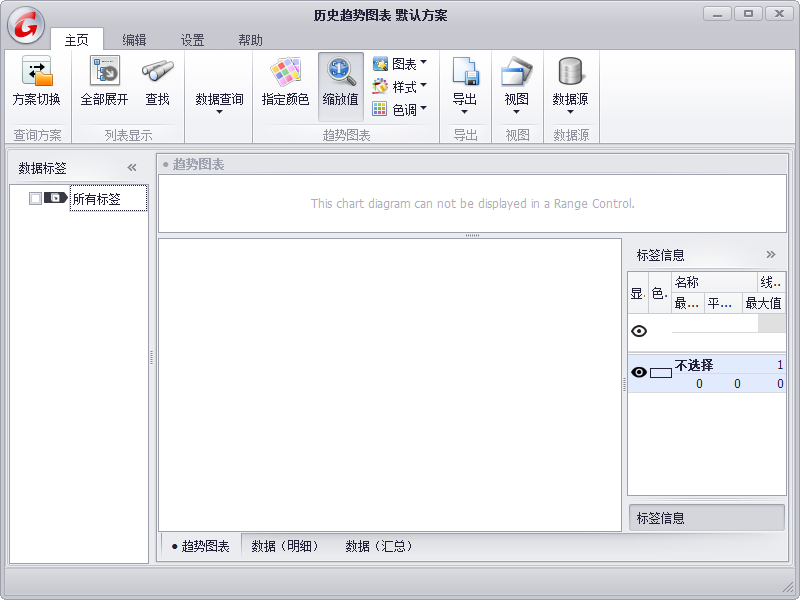
HistorianChart(历史趋势图表)程序界面

HistorianChart各工具栏面板

主页工具栏面板

HistorianChart(历史趋势图表)主页工具栏面板

HistorianChart主页工具栏面板

编辑工具栏面板

HistorianChart(历史趋势图表)编辑工具栏面板

HistorianChart编辑工具栏面板

设置工具栏面板

HistorianChart(历史趋势图表)设置工具栏面板

HistorianChart设置工具栏面板

帮助工具栏面板

HistorianChart(历史趋势图表)帮助工具栏面板

HistorianChart帮助工具栏面板

标签: , , , , , ,
文章分类 HistorianChart Help

HistorianChart 帮助 – 主页

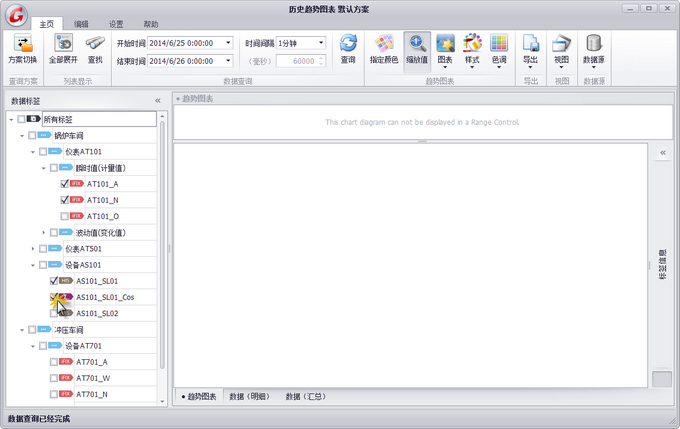
【主页】可以快速便捷地进行历史趋势的查询,并可对查询获得的图表和历史数据进行查看、分析、检索、导出等操作。
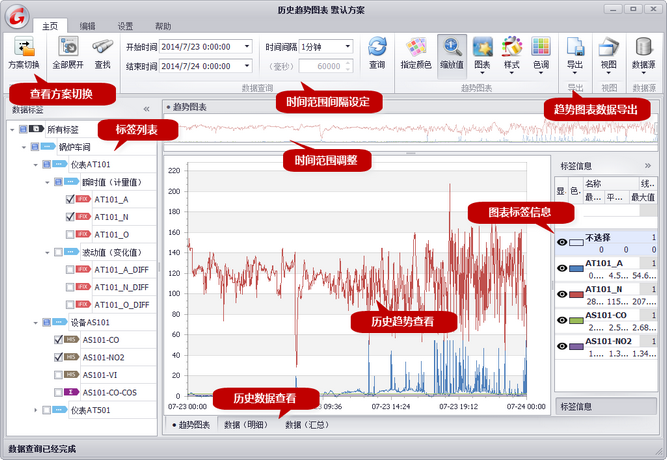
HistorianChart(历史趋势图表)使用界面

工具栏面板

HistorianChart(历史趋势图表)工具栏面板

1. 历史趋势图表查看方案切换
2. 标签列表显示顺序和查看方式
3. 趋势图表时间范围和时间间隔的指定和查询
4. 对查询获得的趋势图表的样式、色调及其他参数进行调整设定
5. 导出趋势图表及历史数据并保存为多种格式的文件
6. 打开/关闭历史数据视图窗体
7. 指定数据源的数据库服务器

 设置iFIX服务器

【注】使用此功能前请先确认本机上是否已经安装了iFIX
【注】iFIX服务器是指保存有H04、H08、H24文件的iFIX传统历史数据库的HTR文件路径

1. 点击[数据源]面板组的[数据源] >> [iFIX服务器]按钮。
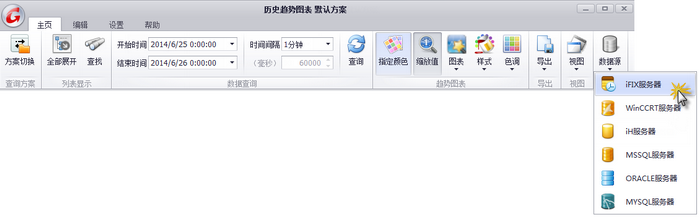
HistorianChart(历史趋势图表)iFIX服务器设置步骤1

2. 在弹出的Proficy iFIX配置信息对话框中,点击check或dot,也可直接手动输入,设定HTR路径。
check 自动获取iFIX系统HTR路径
dot 手动设定HTR路径
HistorianChart(历史趋势图表)iFIX服务器设置步骤2

3. 点击[确定],完成iFIX服务器设定。
HistorianChart(历史趋势图表)iFIX服务器设置步骤3

【注】在设置工具栏面板中,点击[保存]按钮,可将此设定保存为默认设定。

设置WinCC服务器

【注】使用此功能前请先确认本机上是否已经安装了WinCC Connectivity Pack and Connectivity Station并获得了相应的授权。
【注】请确认WinCC是否已经启动并处于运行状态。

1. 点击[数据源]面板组的[数据源] >> [WinCCRT服务器]按钮。
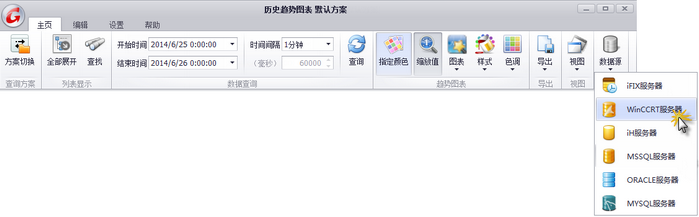
HistorianChart(历史趋势图表)WinCCRT服务器设置步骤1

2. 在弹出的WinCCRT配置信息对话框中,输入WinCCRT服务实例名称(服务器名称必须与WinCCRT运行实例名称一致)。
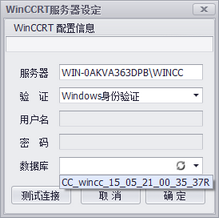
HistorianChart(历史趋势图表)WinCCRT服务器设置步骤2

3. 点击[测试连接],可确认与WinCCRT服务实例的连接是否正常。

4. 点击[确定],完成WinCCRT服务器的设定。
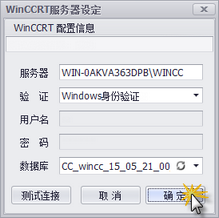
HistorianChart(历史趋势图表)WinCCRT服务器设置步骤4

【注】在设置工具栏面板中,点击[保存]按钮,可将此设定保存为默认设定。

设置iH服务器

【注】iH服务器即为Proficy Historian服务器。

1. 点击[数据源]面板组的[数据源] >> [iH服务器]按钮。
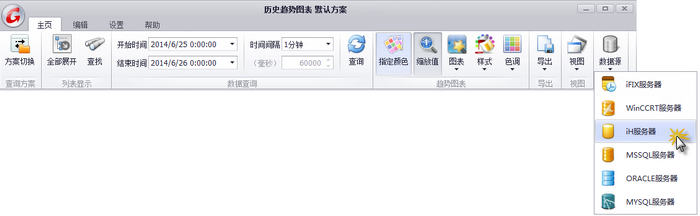
HistorianChart(历史趋势图表)iH服务器设置步骤1

2. 在弹出的Proficy Historian配置信息对话框中,输入Historian服务器名称或IP地址。
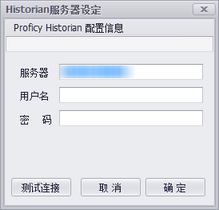
HistorianChart(历史趋势图表)iH服务器设置步骤2

3. 点击[测试连接],可确认与Historian服务器的连接是否正常。
HistorianChart(历史趋势图表)iH服务器设置步骤3

4. 点击[确定],完成Historian服务器的设定。

【注】在设置工具栏面板中,点击[保存]按钮,可将此设定保存为默认设定。

设置MSSQL服务器

1. 点击[数据源]面板组的[数据源] >> [MSSQL服务器]按钮。
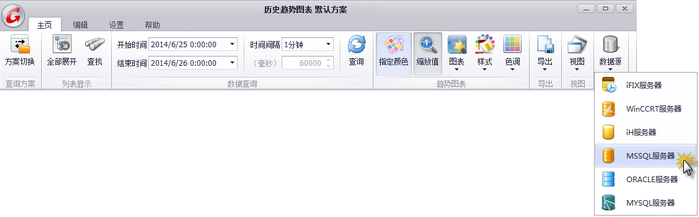
HistorianChart(历史趋势图表)MSSQL服务器设置步骤1

2. 在弹出的MSSQL配置信息对话框中,输入MSSQL服务器名称或IP地址。
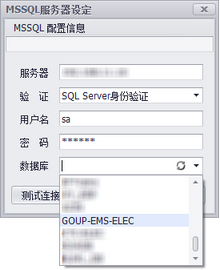
HistorianChart(历史趋势图表)MSSQL服务器设置步骤2

3. 点击[测试连接],可确认与MSSQL服务器的连接是否正常。

4. 点击[确定],完成MSSQL服务器的设定。
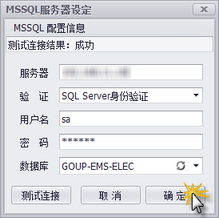
HistorianChart(历史趋势图表)MSSQL服务器设置步骤4

【注】在设置工具栏面板中,点击[保存]按钮,可将此设定保存为默认设定。

设置ORACLE服务器

1. 点击[数据源]面板组的[数据源] >> [ORACLE服务器]按钮。
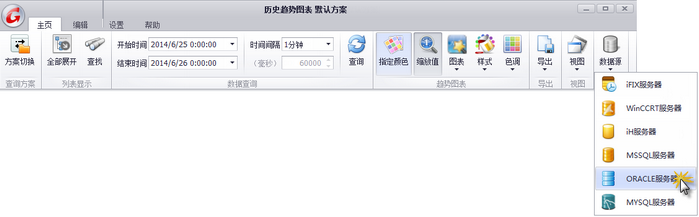
HistorianChart(历史趋势图表)ORACLE服务器设置步骤1

2. 在弹出的ORACLE配置信息对话框中,输入ORACLE服务对应的TNS名称(TNS须已经正确设定)。
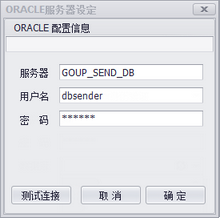
HistorianChart(历史趋势图表)ORACLE服务器设置步骤2

3. 点击[测试连接],可确认与ORACLE服务器的连接是否正常。

4. 点击[确定],完成ORACLE服务器的设定。
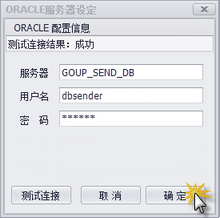
HistorianChart(历史趋势图表)ORACLE服务器设置步骤4

【注】在设置工具栏面板中,点击[保存]按钮,可将此设定保存为默认设定。

设置MYSQL服务器

1. 点击[数据源]面板组的[数据源] >> [MYSQL服务器]按钮。
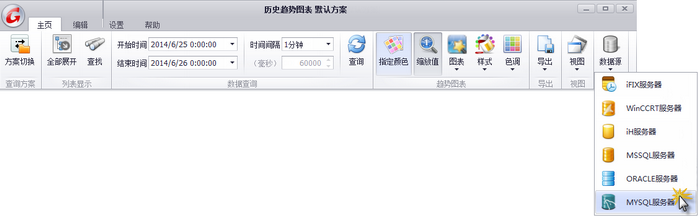
HistorianChart(历史趋势图表)MYSQL服务器设置步骤1

2. 在弹出的MYSQL配置信息对话框中,输入MYSQL服务器名称或IP地址。
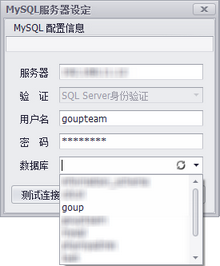
HistorianChart(历史趋势图表)MYSQL服务器设置步骤2

3. 点击[测试连接],可确认与MYSQL服务器的连接是否正常。

4. 点击[确定],完成MYSQL服务器的设定。
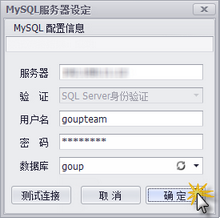
HistorianChart(历史趋势图表)MYSQL服务器设置步骤4

【注】在设置工具栏面板中,点击[保存]按钮,可将此设定保存为默认设定。

历史趋势图表查询

【注】多方案查看时,请先打开相应的查看方案。
【注】历史趋势图表查询前,必须指定iFIX、WinCC、iH、MSSQL、Oracle、MySQL服务器。

1. 在配置好的数据标签列表中,勾选需要查看的数据标签。

RootTag标签主节点,每个标签列表只能有一个主节点
GroupTag标签分组,每个标签列表可以有多个标签分组,标签分组可多层嵌套
iFIXiFIX数据标签,可多层嵌套
WinCCWinCC数据标签,可多层嵌套
iHHistorian数据标签,可多层嵌套
MSSQLMSSQL数据标签,可多层嵌套
ORACLEORACLE数据标签,可多层嵌套
MYSQLMYSQL数据标签,可多层嵌套
Calculation计算标签,可多层嵌套(不支持多次计算)

HistorianChart(历史趋势图表)查询步骤1

2. 在[数据查询]面板组中,选取或直接输入开始时间和结束时间,指定查询的时间范围。
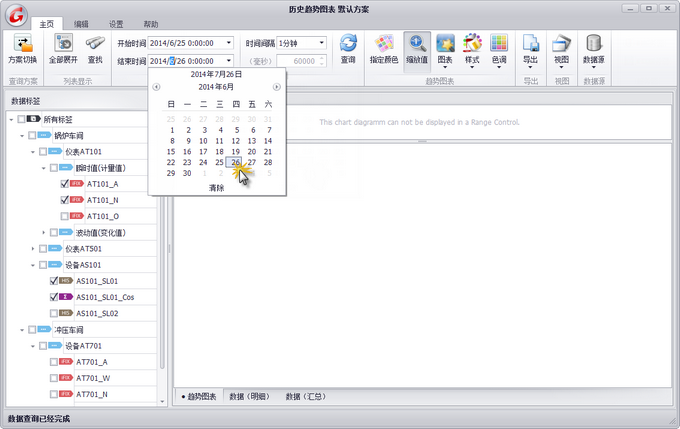
HistorianChart(历史趋势图表)查询步骤2

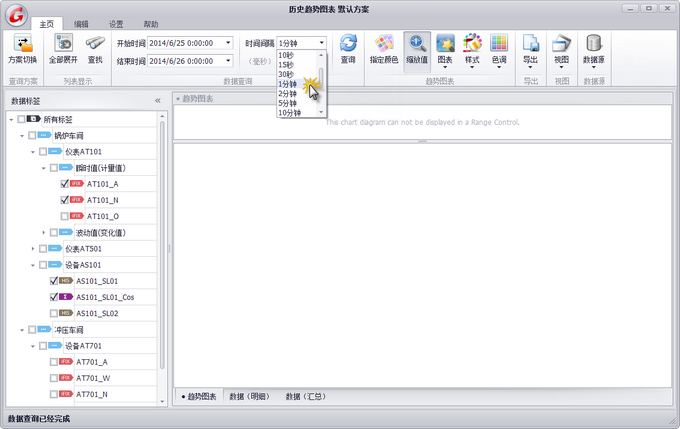
3. 在[数据查询]面板组中,指定查询的时间间隔。
HistorianChart(历史趋势图表)查询步骤3

【注】查询间隔包含以下可选项:
秒:1秒,2秒,5秒,10秒,15秒,30秒;
分钟:1分钟,2分钟,5分钟,10分钟,15分钟,30分钟;
小时:1小时,4小时,8小时;
天:1天
自定义:可自行设定指定的间隔时间,以毫秒为单位。(此版本时间间隔的有效范围为1秒-1天)
不使用:此选项不支持iFIX数据标签的查询。查询的数据为历史采集的原始值

【注】 自定义需要在获得正式授权后才能使用

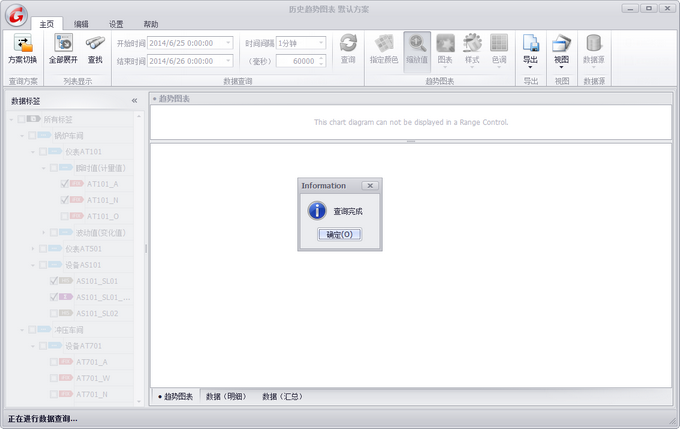
4. 点击[查询]按钮,开始查询。
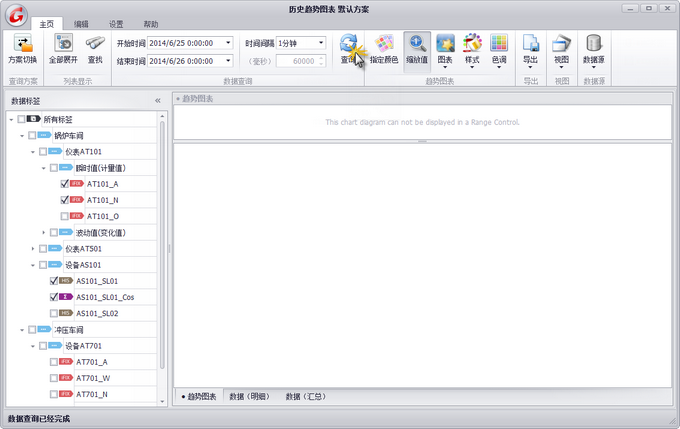
HistorianChart(历史趋势图表)查询步骤4

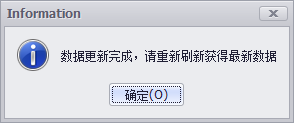
5. 查询完成后,在提示对话框中,点击[确定]
HistorianChart(历史趋势图表)查询步骤5

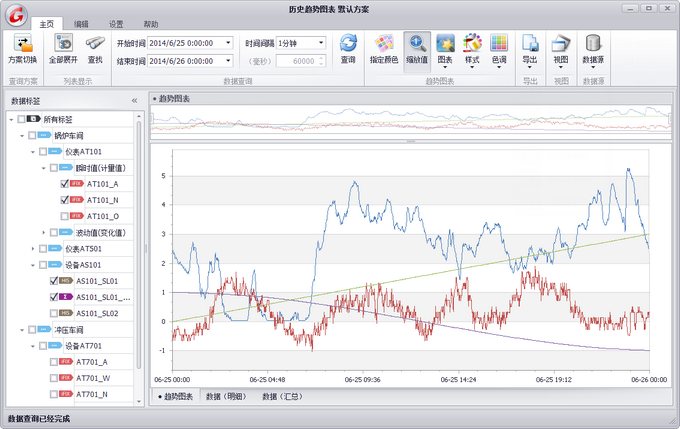
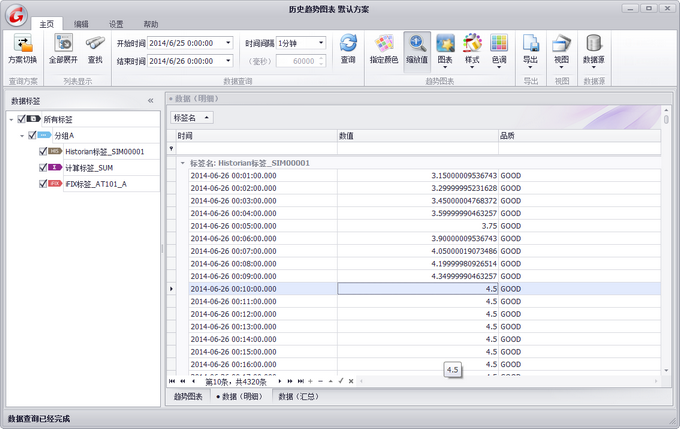
6. 查询完成。
HistorianChart(历史趋势图表)查询步骤6

历史趋势图表查看

【注】请先完成历史趋势图表查询,再进行以下操作。

1. 在查询获得的历史趋势图表中,移动鼠标即可查看到对应时间点的数值信息。
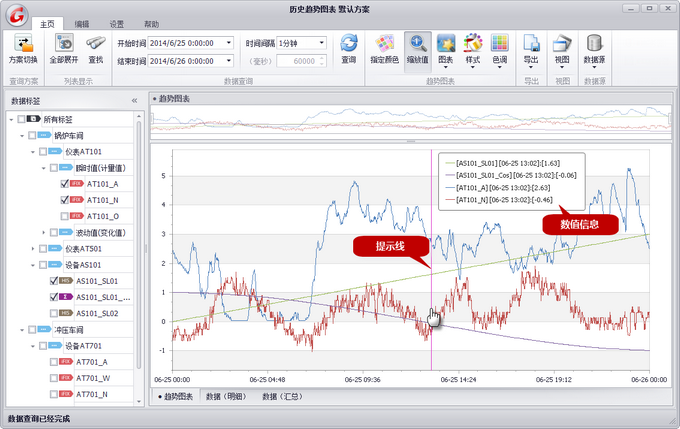
HistorianChart(历史趋势图表)图表查看步骤1

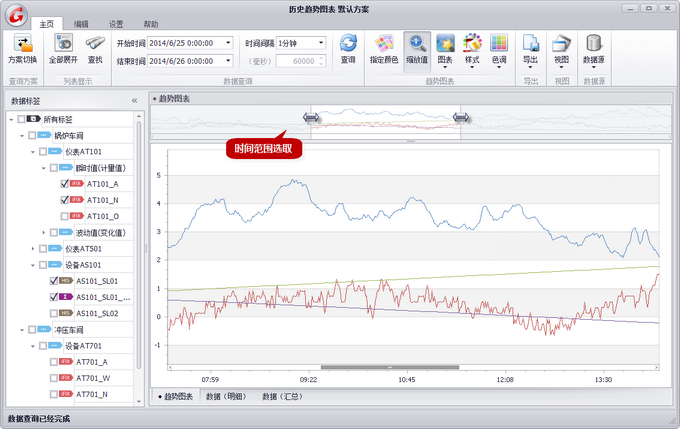
2. 在时间范围选取条中,拖动开始、结束标杆可快速定位时间范围。

HistorianChart(历史趋势图表)图表查看步骤2

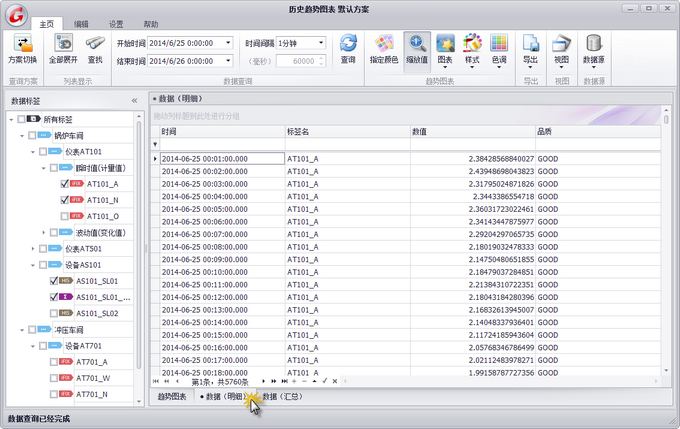
3. 切换至[数据(明细)]视图窗体,可以查看历史趋势的明细数据。
HistorianChart(历史趋势图表)图表查看步骤3

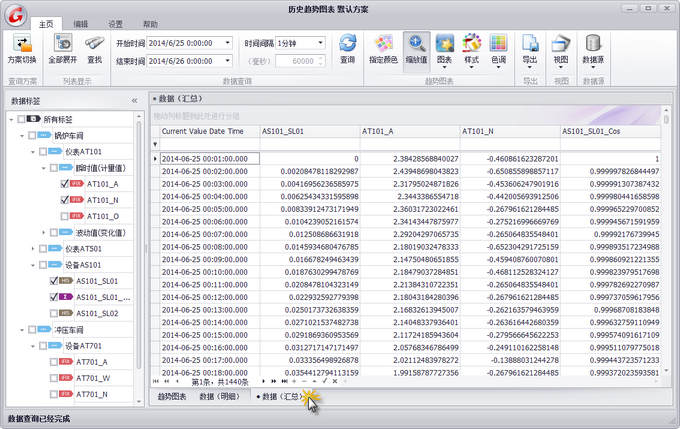
4. 切换至[数据(汇总)]视图窗体,可以查看历史趋势的汇总数据。
HistorianChart(历史趋势图表)图表查看步骤4

添加参考线

【注】请先完成历史趋势图表查询,再进行以下操作。
1. 点击[趋势图表]面板组中的[图表] >> [参考线]按钮。
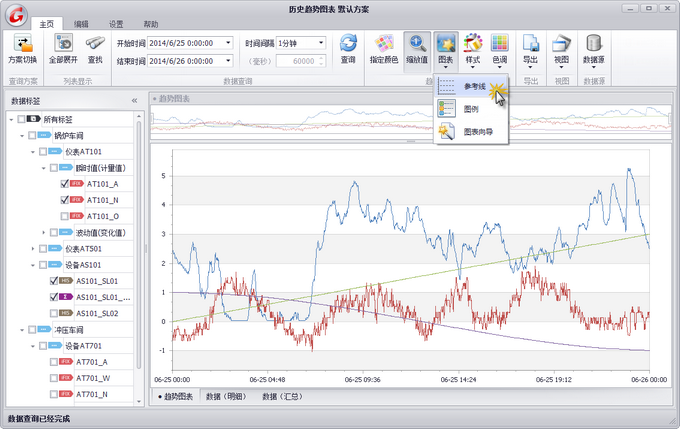
HistorianChart(历史趋势图表)添加参考线步骤1

2. 在弹出的参考线设定对话框中,勾选需要显示的参考线、线值和颜色,点击[确定]。
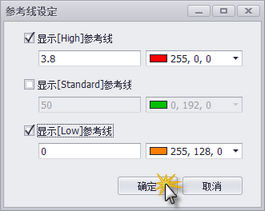
HistorianChart(历史趋势图表)添加参考线步骤2

3. 显示参考线
HistorianChart(历史趋势图表)添加参考线步骤3

导出历史趋势图表

【注】请先完成历史趋势图表查询,再进行以下操作。
【注】导出功能需要获得功能选项授权后才能使用。

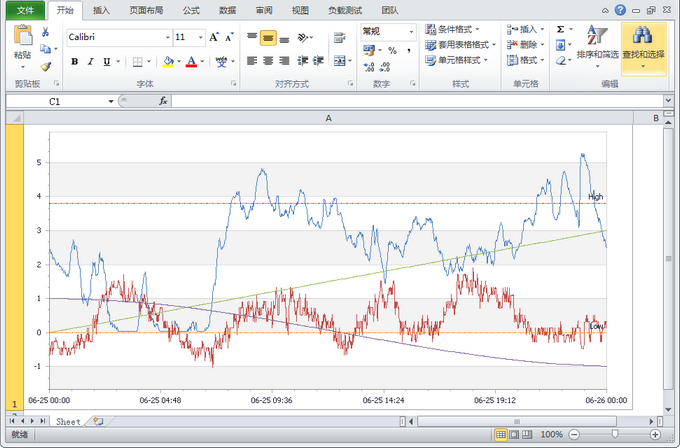
1. 在[导出]面板组中点击[导出]按钮,在弹出的菜单中点击[导出为XLSX]按钮。
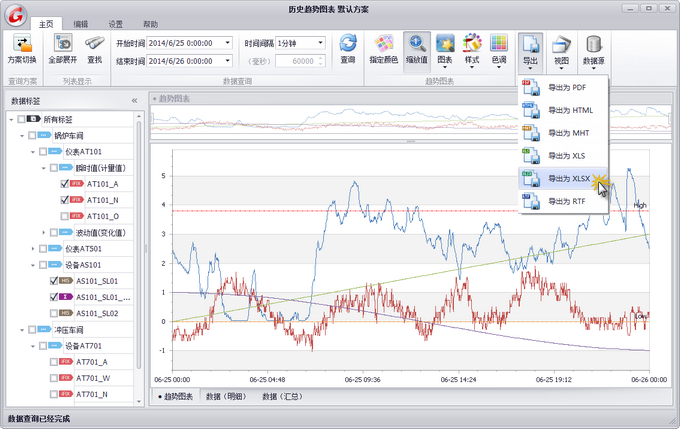
HistorianChart(历史趋势图表)导出趋势图表步骤1

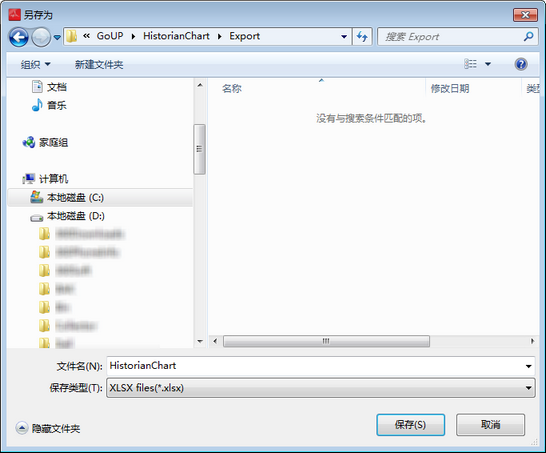
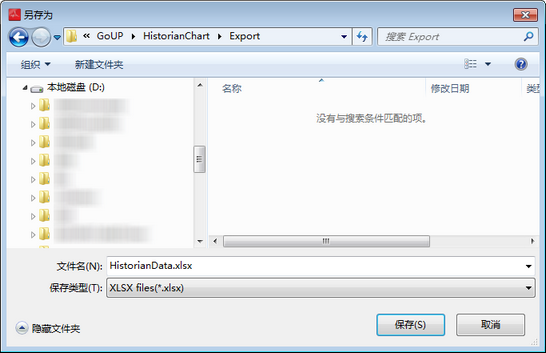
2. 在弹出的保存对话框中,指定希望保存的文件名。
HistorianChart(历史趋势图表)导出趋势图表步骤2

3. 打开导出保存好的文件。
HistorianChart(历史趋势图表)导出趋势图表步骤3

导出历史趋势数据

【注】请先完成历史趋势图表查询,再进行以下操作。
【注】导出功能需要获得功能选项授权后才能使用。

1. 切换至[数据(明细)]视图。

2. 在[导出]面板组中点击[导出]按钮,在弹出的菜单中点击[导出为XLSX]按钮。
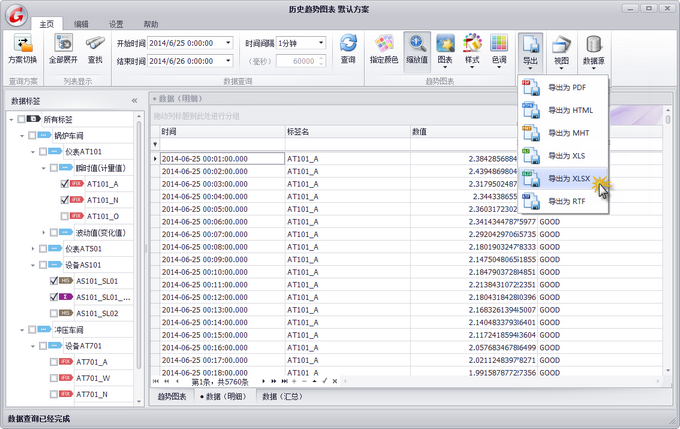
HistorianChart(历史趋势图表)导出趋势数据步骤2

3. 在弹出的保存对话框中,指定希望保存的文件名。
HistorianChart(历史趋势图表)导出趋势数据步骤3

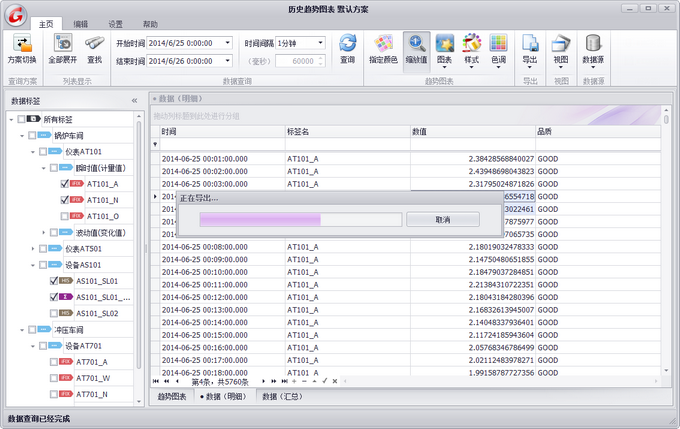
4. 等待导出。
HistorianChart(历史趋势图表)导出趋势数据步骤4

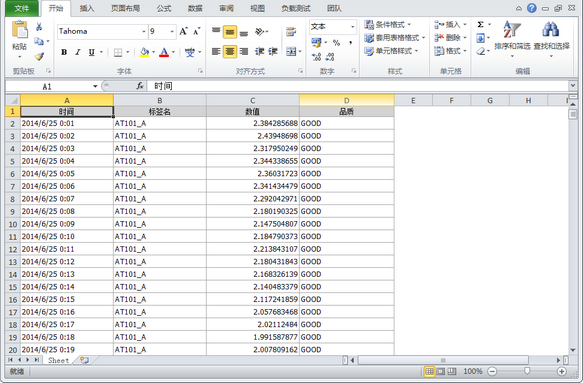
5. 打开导出保存好的文件。
HistorianChart(历史趋势图表)导出趋势数据步骤5

方案切换

【注】请先完成方案编辑后再进行以下操作。
【注】方案功能需要获得功能选项授权后才能使用。

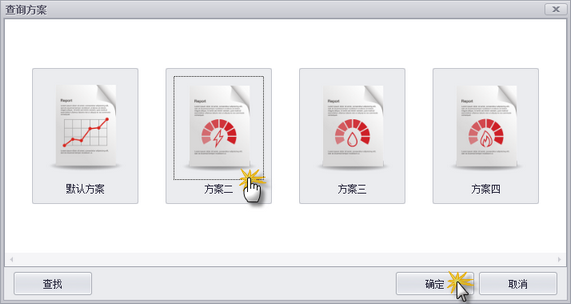
1. 在[查询方案]工具面板组中,点击[查询方案]按钮。

HistorianChart(历史趋势图表)查询方案切换步骤1

2. 在弹出的查询方案对话框中,选择希望切换的方案,点击[确定]按钮。
HistorianChart(历史趋势图表)查询方案切换步骤2

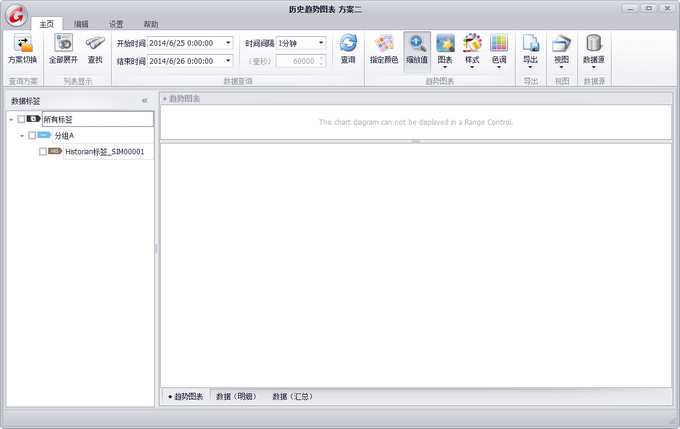
3. 切换完成,返回主界面。
HistorianChart(历史趋势图表)查询方案切换步骤3

数据标签值修改

【注】请先完成历史趋势图表查询,再进行以下操作。
【注】数据标签值修改功能适用与Historian、MSSQL、ORACLE、MySQL类型的数据标签。
【注】数据标签值修改功能需要获得对应标签类型功能选项授权后才能使用。
下面是修改Historian数据标签类型数据的操作步骤,其他可修改数据标签操作方式相同。

1. 查询获得希望修改的Historian标签点历史数据。
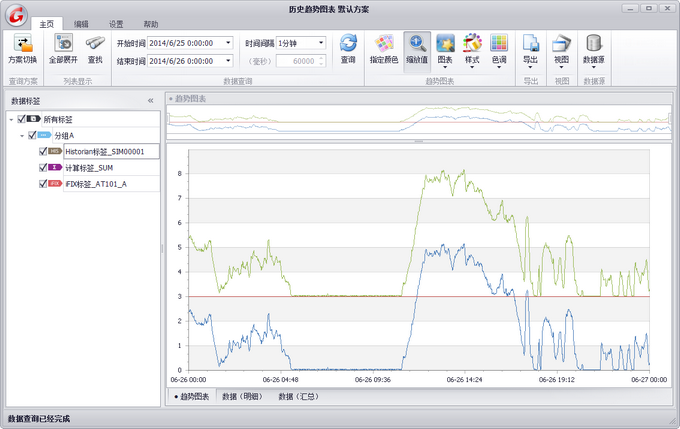
HistorianChart(历史趋势图表)标签数据修改步骤1

2. 切换至[数据(明细)]视图后,找到需要修改的对应时间点的数据行,双击该行。
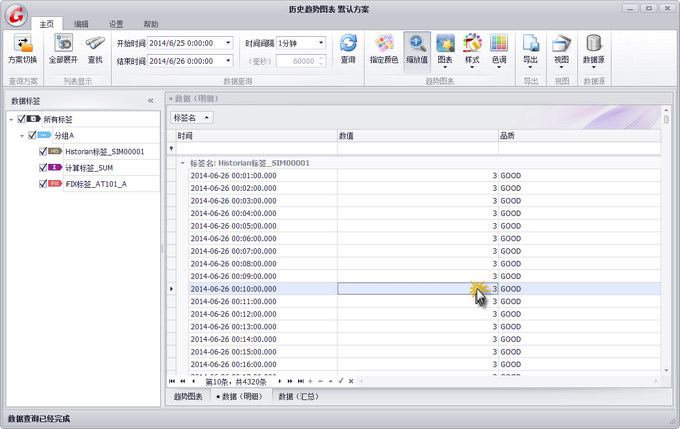
HistorianChart(历史趋势图表)标签数据修改步骤2

3. 在弹出的[标签数据编辑]对话框中,确认修改的标签名称、时间、原值无误后,输入新值,点击[确定]按钮。
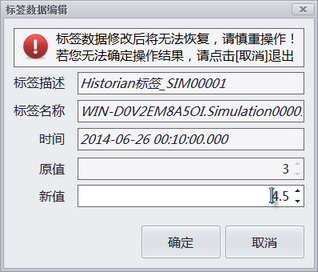
HistorianChart(历史趋势图表)标签数据修改步骤3

4. 在弹出的提示对话框中,点击[确定]按钮。
HistorianChart(历史趋势图表)标签数据修改步骤4

5. 重新查询后的数据。
HistorianChart(历史趋势图表)标签数据修改步骤5

使用事件项目

【注】请先在显示设置中打开启用事件项目,并正确配置好事件项目相关设定(配置方式参考文档【编辑】>>【事件项目】)后再进行以下操作。
【注】事件项目功能需要获得对应的功能选项授权后才能使用。

1. 点击切换至事件项目列表。
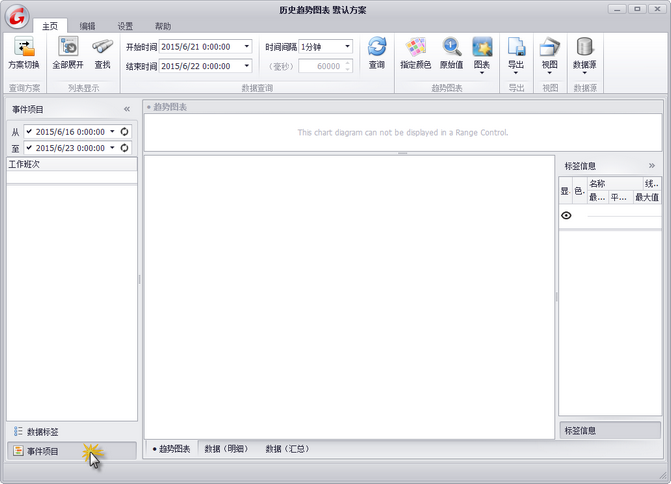
HistorianChart(历史趋势图表)事件项目使用步骤1

2. 指定事件项目的起止时间后,点击刷新按钮。
HistorianChart(历史趋势图表)事件项目使用步骤2

3. 在事件项目列表中,选定希望查询的事件项目,点击[查询]按钮进行查询。
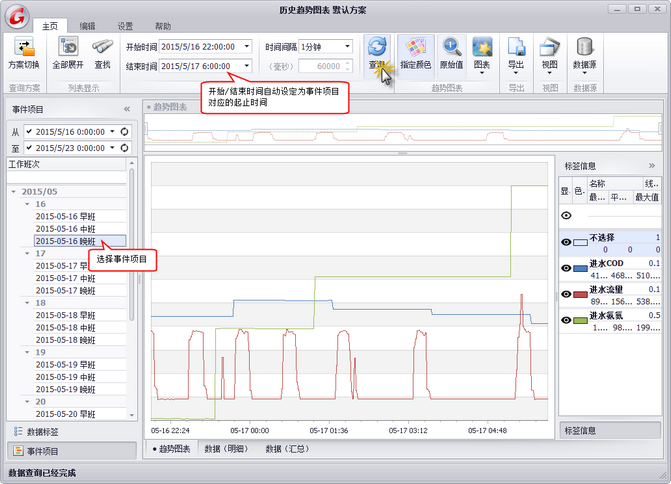
HistorianChart(历史趋势图表)事件项目使用步骤3

标签: , , , , , ,
文章分类 HistorianChart Help

iFIX 技术文章:数据块域名速查

数据块类型描述域名称长度是否可写
ALL标签名A_TAG80
ALL类型A_NAME20
ALL描述A_DESC201
ALL扫描时间A_SCANT51
ALLI/O设备A_IODV30
ALLI/O地址A_IOAD70
ALL当前值A_CV161
ALL历史库标签描述A_HIST_DESC401
ALL采集A_HIST_COLLECT31
ALL采集间隔A_HIST_INTERVAL101
ALL采集偏移A_HIST_OFFSET101
ALL时间分辨率A_HIST_TIMERES11
ALL采集器压缩A_HIST_COMPRESS31
ALL历史库死区A_HIST_DEADBAND101
ALL压缩类型A_HIST_COMPTYPE31
ALL历史库压缩超时A_HIST_COMPTIME101
ALL硬件选项A_IOHT110
ALL扫描状态A_SCAN41
ALL当前方式A_AUTO51
ALL信号条件A_IOSC81
ALL低EGUA_ELO131
ALL高EGUA_EHI131
ALL模拟量EGU描述A_EGUDESC331
ALL数字量关闭标签A_CLOSEDESC161
ALL数字量打开标签A_OPENDESC161
ALL当前报警A_CUALM61
ALL锁定报警A_LAALM61
ALL链报警A_CHALM61
ALL新报警A_NALM41
ALL报警启用?A_ENAB41
ALL事件启用?A_EVENT40
ALL报警优先级A_PRI41
ALL初始报警A_IENAB41
ALL初始自动/手动A_IAM41
ALL初始扫描A_ISCAN91
ALL下一块A_NEXT100
ALL报警区 1A_AREA1101
ALL报警区 2A_AREA2101
ALL报警区 3A_AREA3101
ALL报警区 4A_AREA4101
ALL报警区 5A_AREA5101
ALL报警区 6A_AREA6101
ALL报警区 7A_AREA7101
ALL报警区 8A_AREA8101
ALL报警区 9A_AREA9101
ALL报警区 10A_AREA10101
ALL报警区 11A_AREA11101
ALL报警区 12A_AREA12101
ALL报警区 13A_AREA13101
ALL报警区 14A_AREA14101
ALL报警区 15A_AREA15101
ALL报警用户区 1A_ALMEXT1201
ALL报警用户区 2A_ALMEXT2201
ALL安全区 1A_SA1101
ALL安全区 2A_SA2101
ALL安全区 3A_SA3101
ALLeSig类型A_ESIGTYPE101
ALLeSig连续使用A_ESIGCONT41
ALLeSig免除确认A_ESIGACK41
ALLeSig无签名写A_ESIGTRAP101
AA低报警A_LO101
AA低低报警A_LOLO101
AA高报警A_HI101
AA高高报警A_HIHI101
AA变化率报警A_ROC101
AA平滑A_SMOTH101
AA报警类型1A_TYP1121
AA报警类型2A_TYP2121
AA报警类型3A_TYP3121
AA报警类型4A_TYP4121
AA报警类型5A_TYP5121
AA报警类型6A_TYP6121
AA报警类型7A_TYP7121
AA报警远程确认A_AACK121
AA报警挂起A_ASUSP121
AA偏差标签A_TRTAG101
AA目标值A_TARG201
AA死区A_DBAND101
AA其它优先级A_OTPRI71
AA高高优先级A_HHPRI71
AA高优先级A_HIPRI71
AA低优先级A_LOPRI71
AA低低优先级A_LLPRI71
AA变化率优先级A_RCPRI71
AA偏差优先级A_DVPRI71
AA其它方式A_MDEOT71
AA高高方式A_MDEHH71
AA高方式A_MDEHI71
AA低方式A_MDELO71
AA低低方式A_MDELL71
AA变化率方式A_MDERC71
AA偏差方式A_MDEDV71
AA其它延时A_DTOTH71
AA高高延时A_DTHH71
AA高延时A_DTHI71
AA低延时A_DTLO71
AA低低延时A_DTLL71
AA变化率延时A_DTROC71
AA偏差延时A_DTDEV71
AA其它重报警A_RATOT71
AA高高重报警A_RATHH71
AA高重报警A_RATHI71
AA低重报警A_RATLO71
AA低低重报警A_RATLL71
AA变化率重报警A_RATRC71
AA偏差重报警A_RATDV71
AA其它触点A_CCOTH71
AA高高触点A_CCHH71
AA高触点A_CCHI71
AA低触点A_CCLO71
AA低低触点A_CCLL71
AA变化率触点A_CCROC71
AA偏差触点A_CCDEV71
AA其它状态A_OTALM71
AA高高状态A_HHALM71
AA高状态A_HIALM71
AA低状态A_LOALM71
AA低低状态A_LLALM71
AA变化率状态A_RCALM71
AA偏差状态A_DVALM71
AA其它A_MDEOT71
AA高高方式A_MDEHH71
AA高方式A_MDEHI71
AA低方式A_MDELO71
AA低低方式A_MDELL71
AA变化率方式A_MDERC71
AA偏差方式A_MDEDV71
AA死区A_DBAND101
AI死区A_DBAND101
AILO 报警A_LO101
AILOLO 报警A_LOLO101
AIHI 报警A_HI101
AIHIHI 报警A_HIHI101
AIROC 报警A_ROC101
AI平滑A_SMOTH101
AI线性缩放启用A_SCALE_ENABLED101
AI钳位A_SCALE_CLAMP101
AI原始低值A_SCALE_RAWLOW101
AI原始高值A_SCALE_RAWHIGH101
AI使用EGUA_SCALE_USEEGU101
AI缩放后低值A_SCALE_LOW101
AI缩放后高值A_SCALE_HIGH101
AO冷启动A_COLD101
AOHI 限值A_HILIM101
AOLO 限值A_LOLIM101
AO速率限值A_RATE101
AO反向输出A_ROUT41
BB反向A_INV41
BB单次A_ONCE41
BB活动1A_C1ENA41
BB活动2A_C2ENA41
BBHI 限1A_HI1161
BBHI 限2A_HI2161
BBLO 限1A_LO1161
BBLO 限2A_LO2161
BBI/O 地址1A_IOAD1161
BBI/O 地址2A_IOAD2161
BB设备1A_IODV141
BB设备2A_IODV241
BB硬件选项1A_IOHT161
BB硬件选项2A_IOHT261
BL希望输出A_EXP601
BL输入1A_GETF1121
BL输入2A_GETF2121
BL输入3A_GETF3121
BL输入4A_GETF4121
BL输入5A_GETF5121
BL输入6A_GETF6121
BL输入7A_GETF7121
BL输入8A_GETF8121
BL值1A_TV161
BL值2A_TV261
BL值3A_TV361
BL值4A_TV461
BL值5A_TV561
BL值6A_TV661
BL值7A_TV761
BL值8A_TV861
CA期望输出A_EXP601
CA输入1A_GET1121
CA输入2A_GET2121
CA输入3A_GET3121
CA输入4A_GET4121
CA输入5A_GET5121
CA输入6A_GET6121
CA输入7A_GET7121
CA输入8A_GET8121
CA值2A_TV161
CA值3A_TV261
CA值4A_TV361
CA值5A_TV461
CA值6A_TV561
CA值7A_TV661
CA值8A_TV761
DA报警类型A_ALMCK61
DA反向A_INV41
DA报警远程确认A_AACK121
DA报警挂起A_ASUSP121
DA报警输出方式A_CCMOD121
DA报警延时A_DELAY121
DA重报警时间A_REALM121
DA报警触点A_CCALM201
DT无信号时间A_TIME91
DC块状态A_BSTAT61
DC冷启动A_COLD81
DC输入地址1A_IAD1161
DC输入地址2A_IAD2161
DC输入地址3A_IAD3161
DC输入地址4A_IAD4161
DC输入地址5A_IAD5161
DC输入地址6A_IAD6161
DC输入地址7A_IAD7161
DC输入地址8A_IAD8161
DC输入地址9A_IAD9161
DC输入地址10A_IAD10161
DC输入地址11A_IAD11161
DC输入地址12A_IAD12161
DC输入地址13A_IAD13161
DC输入地址14A_IAD14161
DC输入地址15A_IAD15161
DC输入地址16A_IAD16161
DC输入设备A_IODV161
DC输出设备A_IODV261
DC输入 H/TA_IOHT1121
DC输出 H/TA_IOHT2121
DC输出地址1A_OAD1161
DC输出地址2A_OAD2161
DC输出地址3A_OAD3161
DC输出地址4A_OAD4161
DC输出地址5A_OAD5161
DC输出地址6A_OAD6161
DC输出地址7A_OAD7161
DC输出地址8A_OAD8161
DC步骤1A_STP1161
DC步骤2A_STP2161
DC步骤3A_STP3161
DC步骤4A_STP4161
DC步骤5A_STP5161
DC步骤6A_STP6161
DC步骤7A_STP7161
DC步骤8A_STP8161
DC步骤9A_STP9161
DC步骤10A_STP10161
DC步骤11A_STP11161
DI报警类型A_ALMCK61
DI反向A_INV41
DO冷启动A_COLD61
EV条件1A_COND0161
EV条件2A_COND1161
EVThen 1A_TRU0161
EVThen 2A_TRU1161
EVElse 1A_FAL0161
EVElse 2A_FAL1161
FN输出1A_PUT1121
FN输出2A_PUT2121
FN输出3A_PUT3121
FN输出4A_PUT4121
HS间隔A_INTER101
HS自动清除A_AUTOC41
HS组A_GROUP101
LL常数A_K131
LL超前A_LEAD131
LL滞后A_LAG131
LN容量A_CAP141
LNUOMA_UOM31
MDI启用0A_IO031
MDII/O 设备0A_DIDV031
MDI硬件选项0A_DIHT0111
MDII/O 地址0A_DIAD071
MDI启用1A_IO131
MDII/O 设备1A_DIDV131
MDI硬件选项1A_DIHT1111
MDII/O 地址1A_DIAD171
MDI启用2A_IO231
MDII/O 设备2A_DIDV231
MDI硬件选项2A_DIHT2111
MDII/O 地址2A_DIAD271
MDI标称0A_TS0101
MDI标称1A_TS1101
MDI标称2A_TS2101
MDI标称3A_TS3101
MDI标称4A_TS4101
MDI标称5A_TS5101
MDI标称6A_TS6101
MDI标称7A_TS7101
MDI报警0A_AE031
MDI报警1A_AE131
MDI报警2A_AE231
MDI报警3A_AE331
MDI报警4A_AE431
MDI报警5A_AE531
MDI报警6A_AE631
MDI报警7A_AE731
MDI重报警A_REALM31
允许输出A_EOUT131
PA显示格式A_EF61
PA输入1A_GET1101
PA输入2A_GET2101
PA输入3A_GET3101
PA输入4A_GET4101
PA输入5A_GET5101
PA输入6A_GET6101
PA输入7A_GET7101
PA输入8A_GET8101
PA描述1A_DSC1301
PA描述2A_DSC2301
PA描述3A_DSC3301
PA描述4A_DSC4301
PA描述5A_DSC5301
PA描述6A_DSC6301
PA描述7A_DSC7301
PA描述8A_DSC8301
PAID 1A_ID131
PAID 2A_ID231
PAID 3A_ID331
PAID 4A_ID431
PAID 5A_ID531
PAID 6A_ID631
PAID 7A_ID731
PAID 8A_ID831
PA排序方式A_SORT71
PG块状态A_BSTAT61
PG当前步号A_TV141
PG步0A_STP0101
PG步1A_STP1101
PG步2A_STP2101
PG步3A_STP3101
PG步4A_STP4101
PG步5A_STP5101
PG步6A_STP6101
PG步7A_STP7101
PG步8A_STP8101
PG步9A_STP9101
PG步10A_STP10101
PG步11A_STP11101
PG步12A_STP12101
PG步13A_STP13101
PG步14A_STP14101
PG步15A_STP15101
PG步16A_STP16101
PG步17A_STP17101
PG步18A_STP18101
PG步19A_STP19101
PH参数标称0A_N[0]81
PH参数类型0A_T[0]61
PH参数值0A_X[0]141
PH参数标称1A_N[1]81
PH参数类型1A_T[1]61
PH参数值1A_X[1]141
PH参数标称2A_N[2]81
PH参数类型2A_T[2]61
PH参数值2A_X[2]141
PH参数标称3A_N[3]81
PH参数类型3A_T[3]61
PH参数值3A_X[3]141
PH参数标称4A_N[4]81
PH参数类型4A_T[4]61
PH参数值4A_X[4]141
PH参数标称5A_N[5]81
PH参数类型5A_T[5]61
PH参数值5A_X[5]141
PH参数标称6A_N[6]81
PH参数类型6A_T[6]61
PH参数值6A_X[6]141
PH参数标称7A_N[7]81
PH参数类型7A_T[7]61
PH参数值7A_X[7]141
PID输出低EGUA_OELO131
PID输出高EGUA_OEHI131
PID输出EGU标签A_OETAG41
PIDSP 低钳制A_SPLO131
PIDSP 高钳制A_SPHI131
PID设置点 (SP)A_GET1191
PID反馈标签A_GET2191
PID死区A_DBAND131
PID偏差A_DEV131
PID间隙动作A_GAP131
PID比例带A_PBAND131
PID重置A_RESET131
PID速率A_RATE131
PID输出反向A_ROUT111
PID不凸起A_BUMP91
PIDAlphaA_ALPHA131
PIDBetaA_BETA131
PIDGammaA_GAMMA131
RB比率A_RATIO131
RB偏差A_GET1191
RB偏移A_GET2191
RM目标1A_TV1141
RM目标2A_TV2141
RM目标3A_TV3141
RM速率1A_RATE1141
RM速率2A_RATE2141
RM速率3A_RATE3141
RM保持时间1A_HOLD161
RM保持时间2A_HOLD261
RM当前步A_CSTEP41
RM保持时间A_RHT61
RM梯度时间A_TIME61
RMLO 限A_TVLO141
RMHI 限A_TVHI141
SC斜率常量A_SLOPE131
SC偏差常量A_DEV131
SC延时时间A_TIME101
SC增加到A_PUT1101
SC重计算A_RCALC41
SC报警挂起A_ALM41
SC跟踪消息A_TRACK41
SC显示计算A_SHOW41
SD自动限值A_LCALC111
SD自动计算A_AUTOX91
SD输入标签A_GET1101
SD扫描限定符A_SQ141
SD观察/组A_NOBS111
SD组数A_NGRP101
SD等待时间A_WAIT91
SD1 Pnt. X Ctrl.A_EA1X41
SD3 Pnt. X Warn.A_EA3X41
SDN Pnt. X Spec.A_EASP41
SDN Pnt. RangeA_EA1R41
SDN Pnt. Std. Dev.A_EASD41
SD趋势运行 XA_ETRX41
SDLen. Runs XA_ELRX41
SDCrit. Runs XA_ECRX41
SDCtrl. Len. XA_CTLX61
SDWarn. Len. XA_WARNX61
SDSpec. Len. XA_SPECX61
SDCtrl. Len. RA_CTLR61
SDSdev. Len. RA_CTLS61
SDTrend Len. XA_TRNDX61
SD运行长度 XA_RUNX61
SDCrit. Len. XA_CRITX61
SQD标签.域 1A_TF01191
SQD标签.域 2A_TF02191
SQD标签.域 3A_TF03191
SQD标签.域 4A_TF04191
SQD标签.域 5A_TF05191
SQD标签.域 6A_TF06191
SQD标签.域 7A_TF07191
SQD标签.域 8A_TF08191
SQD标签.域 9A_TF09191
SQD标签.域 10A_TF10191
SQD标签.域 11A_TF11191
SQD标签.域 12A_TF12191
SQD标签.域 13A_TF13191
SQD标签.域 14A_TF14191
SQD标签.域 15A_TF15191
SQD标签.域 16A_TF16191
SQD标签.域 17A_TF17191
SQD标签.域 18A_TF18191
SQD标签.域 19A_TF19191
SQD标签.域 20A_TF20191
SQD方向1A_DIR0151
SQD方向2A_DIR0251
SQD方向3A_DIR0351
SQD方向4A_DIR0451
SQD方向5A_DIR0551
SQD方向6A_DIR0651
SQD方向7A_DIR0751
SQD方向8A_DIR0851
SQD方向9A_DIR0951
SQD方向10A_DIR1051
SQD方向11A_DIR1151
SQD方向12A_DIR1251
SQD方向13A_DIR1351
SQD方向14A_DIR1451
SQD方向15A_DIR1551
SQD方向16A_DIR1651
SQD方向17A_DIR1751
SQD方向18A_DIR1851
SQD方向19A_DIR1951
SQD方向20A_DIR2051
SQD重置1A_RST0151
SQD重置2A_RST0251
SQD重置3A_RST0351
SQD重置4A_RST0451
SQD重置5A_RST0551
SQD重置6A_RST0651
SQD重置7A_RST0751
SQD重置8A_RST0851
SQD重置9A_RST0951
SQD重置10A_RST1051
SQD重置11A_RST1151
SQD重置12A_RST1251
SQD重置13A_RST1351
SQD重置14A_RST1451
SQD重置15A_RST1551
SQD重置16A_RST1651
SQD重置17A_RST1751
SQD重置18A_RST1851
SQD重置19A_RST1951
SQD重置20A_RST2051
SQTEv 开始时间A_EVTM181
SQTEv 结束时间A_EVTM281
SQTEv 周期A_EVPD81
SQTEv 周期定时器A_PDTMR81
SQTEv 开始日期A_EVDT181
SQTEv 结束日期A_EVDT281
SQTEv 标签A_EVTAG191
SQTEv 类型A_EVTYP61
SQT确认标签A_CONTG191
SQTSQL 命令名A_SQL81
SQT启用备份A_BACK61
SQT手动触发A_TRIP41
SQT序号A_SEQ41
SQTXact 时间A_XTIME81
SQTXact 日期A_XDATE81
SQTEv 状态A_STATE81
SQTDB 错误A_DBERR51
SQTSQL 状态A_SQLST51
SQTDBIDA_DBID101
SQT表方式A_TMODE51
SQT行A_ROWS31
SQT列A_COLS31
SS选择方式A_SEL81
SS输入2A_GET1191
SS输入3A_GET2191
SS输入4A_GET3191
SS输入5A_GET4191
SS输入6A_GET5191
TM重置A_RESET101
TM启动时清除A_CS31
TM目标值A_TV111
TM预置值A_PV111
TM方向A_DIRN51
TM条件A_COND71
TM报警标签A_CCALM101
TM方式A_MODE81
TM保持标签A_HOLD101
TR输入A_GET1191
TR平均/压缩A_TIME61
TR清除缓冲区A_BC41
TT周期A_TIME81
TT显示格式A_EF21
TX长度A_LEN41
UN设备就绪输入A_URI81
UN保持/继续输出A_HRESO81
UN停止输出A_ABRTO81

标签: ,
文章分类 iFIX技术文章

iFIX技术文章:历史数据采集之配置传统历史数据库(续)

关联文章阅读:历史数据采集之配置传统历史数据库

文章说明:本文以iFIX 154教程中《归档过程数据》章节的内容为基础,重新整理并更新而成。文中的所有截图更新为iFIX5.5版本截图,文章内容最大限度的保持了原有内容的描述,部分用语和内容根据当前的用语习惯做出了调整和变更。

[注]:iFIX 6.0及以上版本不再支持传统历史数据库

在Proficy iFIX SCADA/HMI中,实现历史数据采集功能有两个步骤:

  • 用历史数据定义选择数据
  • 用历史数据采集启动(或者停止)历史数据采集

SCADA应用开发流程示意图

SCADA/HMI应用开发步骤示意图

SCADA/HMI应用开发步骤示意图

历史数据归档概览

A. iFIX 数据归档

iFIX 数据归档/历史数据采集有多种方法可以存储实时的 iFIX 数据,以便将来调用:

  • iFIX 传统历史数据库(HTR文件)
  • Proficy Historian for SCADA Server
  • Proficy Historian Server
  • 使用其他第三方“数据库”

B. iFIX 传统历史数据配置

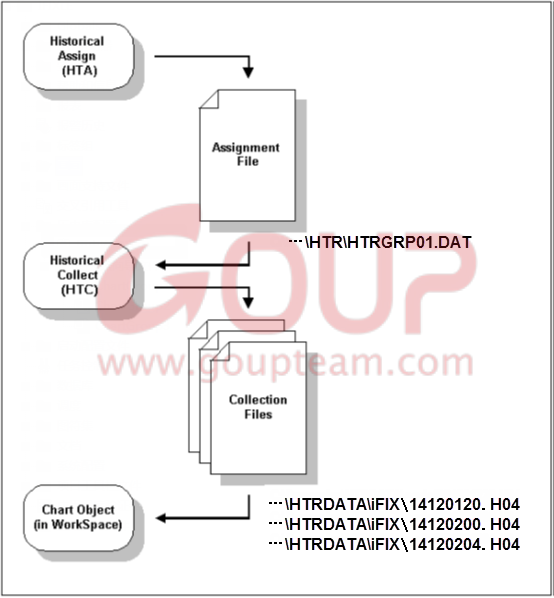
传统历史数据库配置有三个步骤(见下图)

  • 历史数据定义(HTA)
  • 历史数据采集(HTC)
  • 工作台中的图表对象
传统历史数据库配置步骤示意图

传统历史数据库配置步骤示意图

历史文件(HTR文件)存储

A. 注释

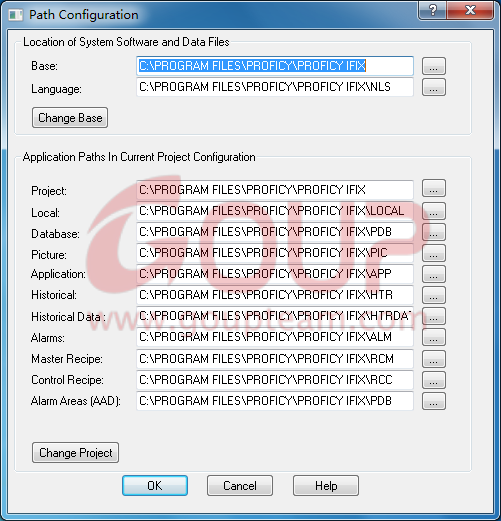
  • 采集的历史数据存储在 SCU 预先设定的历史数据目录内
  • 在此目录下,为每个在“历史数据定义”中定义的节点创建一个子目录

B. 历史数据定义文件的位置

  • “历史数据定义”在历史数据的路径下为每个采集组创建一个文件
  • 下面是使用系统默认路径格式的一个例子:
    • C:\PROGRAM FILES\PROFICY\PROFICY IFIX\HTR\HTRGRP01.DAT

C. 历史数据采集文件的位置

  • 历史数据采集文件位于历史数据路径下
  • 下面是使用系统默认路径格式的一个例子:
    • C:\PROGRAM FILES\PROFICY\PROFICY IFIX\HTRDATA\Nodename\YYMMDDHH.H04

D. 使用文件服务器

  • 使用文件服务器存储历史数据,需要作一些调整

– 所有运行 HTC 的节点应设置不同的节点名

◊ 不同的节点名是为了防止 HTC 覆盖另一节点的数据文件

– 为了实现历史数据在图表中的显示,必须为每一个节点定义其存取数据的服务器目录路径

◊ 应在 SCU 中设置目录路径

  • 在文件服务器上实现存取是可选项,并不是历史趋势显示功能所必须要求的
SCU路径配置

SCU路径配置

历史数据定义

A. 注释

  • 用以定义数据归档策略
系统树历史库定义

系统树历史库定义

  • 应定义下列内容:
    • 需要采集的标签名和域
    • 定义指定标签的采集速率
    • 为触发事件驱动采集定义一个数字量标签
    • 历史数据文件的采集时间长度(以小时为单位)
    • 历史数据文件在硬盘上保存的天数
  • 最多可以定义 256 个采集组
    • 在每个组中可以有多至 80 个标签
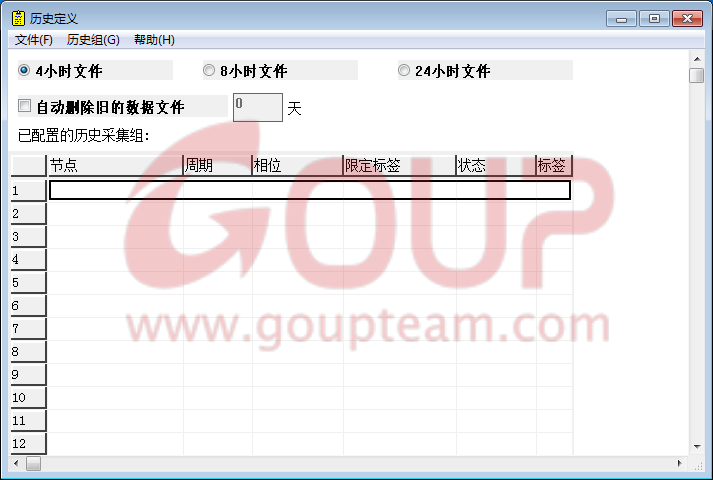
历史定义(历史数据采集定义)

历史定义(历史数据采集定义)

B. 数据文件的采集时间

  • 用户可以定义保存 4、8 或24 小时的历史趋势数据文件
  • 数据文件在午夜以及午夜后的递增时间段开始记录数据
    • 8 小时文件:在00:00、08: 00和16:00开始
    • 4 小时文件:在00:00、04:00、08:00、12:00、16:00和20:00开始
  • 例如:
    • h04 — 2014 年12 月1 日从凌晨12:00 到早上4:00
    • h08 — 2014 年5 月13 日从上午8:00 到下午4:00

C. 自动删除

  • 如果用户愿意,可以选择自动删除数据文件的选项
  • 如果选择了这个选项,则需输入文件的保存天数
    • 可在 2 天至200 天范围内选择

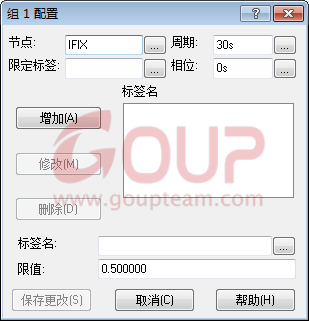
D. 采集组

历史采集组配置

历史采集组配置

  • 节点
    • SCADA 节点名
    • 采集组中的所有标签都来自该节点
  • 周期
    • 本组中标签的采集周期
  • 相位
    • 自动分配采集数据的时间偏差
    • 用户可以调整这个值
  • 限定标签
    • 某个数字量的标签名,该标签定义什么时候为本组采集数据
    • 当此标签值为 1 时,开始进行数据采集
    • 此项是可选项
  • 标签名
    • 输入用户欲采集的标签,格式为:Tag:Field
    • 只能采集浮点数(F_*)
  • 限值
    • 可修改的死区限值
    • 仅当此限值比前次记录数值有最小变化量时(工程单位形式),系统才将此数值记录到趋势数据文件内
    • 可以节省读写磁盘的时间和硬盘空间

历史数据采集

A. 注释

  • 用于采集在“历史数据定义”中指定的数据
  • 为了采集数据,此程序必须运行

B. 开始采集

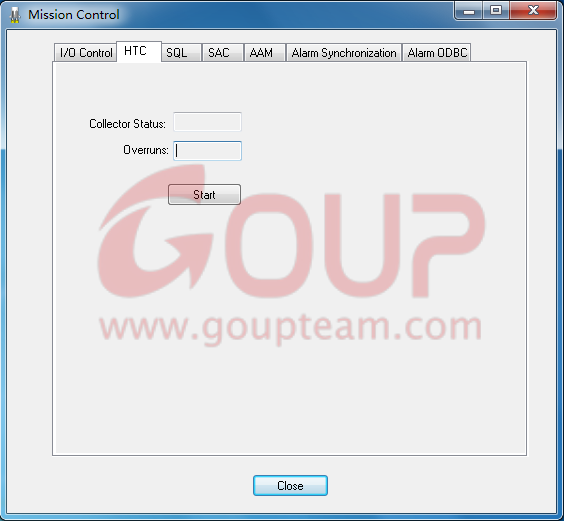
  • 可在“任务控制”(Mission Control)窗口中控制
  • 也可在 SCU 中将“历史数据采集”加入到“任务列表”中
    • 在“任务列表”中加入 EXE
    • 一般配置该任务在后台运行
  • 历史数据采集状态窗口将显示下列内容:
    • 数据采集超载的次数

C. 停止采集

  • 在“任务控制”的“历史数据采集”表单中按“停止”按钮
    • 所有组的采集都将停止
  • 关闭 iFIX,历史数据采集也将会自动停止
任务控制

任务控制

D. 命令行参数

  • 从“任务控制”中启动 HTC 时, 将提示用户输入可选的命令行参数
  • 这些参数可以用于监视 HTC 应用的运行
  • 有三个可用的参数:
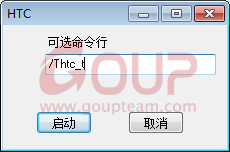
    • /T
      • 当使用该参数时,HTC 出错时向指定标签发送“1”
      • 在图 HTC COMMAND 01 中, 标签HTC_T 是一个数字量输出标签
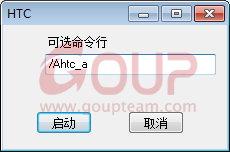
    • /A
      • 当使用该参数时,HTC 运行时每隔60 秒向指定标签名发送“1”
      • 可用/D 参数修改默认的60 秒间隔
      • 图 HTC COMMAND 02 中,标签HTC_A 是一个数字量输出标签
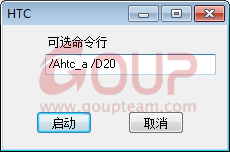
    • /D
      • 该参数必须与/A 参数同时使用
      • /D 参数后的数值表示向/A 标签发送数值后的延时时间(秒)
      • 最小为 15 秒 – 任何小于15 都被忽略并假定为15
      • 图 HTC COMMAND 03 中, 标签HTC_A 将每隔20 秒获得一个新值
    • 注释
      • 不能同时使用 /A 和/T 参数,如果同时使用,/T 将覆盖/A 参数
HTC COMMAND 01

HTC COMMAND 01

HTC COMMAND 02

HTC COMMAND 02

HTC COMMAND 03

HTC COMMAND 03

标签: , , , ,
文章分类 iFIX技术文章

iFIXBooster 帮助

iFIXBooster iFIXBooster Documentation & Online Help
iFIXBooster文档和帮助
欢迎使用
● 产品介绍 ● 版权声明
安装与卸载
● 运行环境 ● 软件安装
● 软件卸载
软件启动
● 软件启动 ● 工具栏面板
数据库
● 功能介绍 ● 工具栏面板
● 刷新数据库信息 ● 快速启动iFIX程序工具
● 数据库信息查看
数据模拟
● 功能介绍 ● 工具栏面板
● 新建(配置)模拟方案 ● 保存模拟方案
● 运行模拟方案
数据查询
● 功能介绍 ● 工具栏面板
● 时间时序汇总与时间量子汇总 ● 设定HTR路径
● 查询设定 ● 数据分类汇总
● 数据统计图表 ● 图表设定
● 图表类型
视图
● 工具栏面板 ● 界面肤色
帮助
● 工具栏面板
软件授权
● 如何获得和升级授权 ● 导入授权
标签: , , ,
文章分类 iFIXBooster Help